Apri i siti che ti distraggono con uno scopo,non col pilota automatico
Focuser è un'estensione gratuita per Chrome che mette in pausa i siti in cui perdi tempo. Spiega perché sei lì e quanto tempo ti serve: il motivo resta sullo schermo fino allo scadere del tempo.
La maggior parte delle visite a un feed non nasce da una decisione. Apri una nuova scheda, scrivi la prima lettera e il browser completa il resto. Focuser interviene in quel momento. Quando la pagina si carica, la copre, mette in pausa i video e ti chiede se ti serve davvero. Chiudi la scheda oppure continua e indica il motivo della visita.
Cosa cambia con Focuser attivo
Intercetta il riflesso appena si apre il sito
Quando si carica un sito del tuo elenco, Focuser lo copre con una sola domanda: ti serve davvero questo sito? Video e audio restano in pausa mentre decidi. Premi Esc per chiudere la scheda o Invio per continuare.
Ogni visita ha un motivo e un limite di tempo
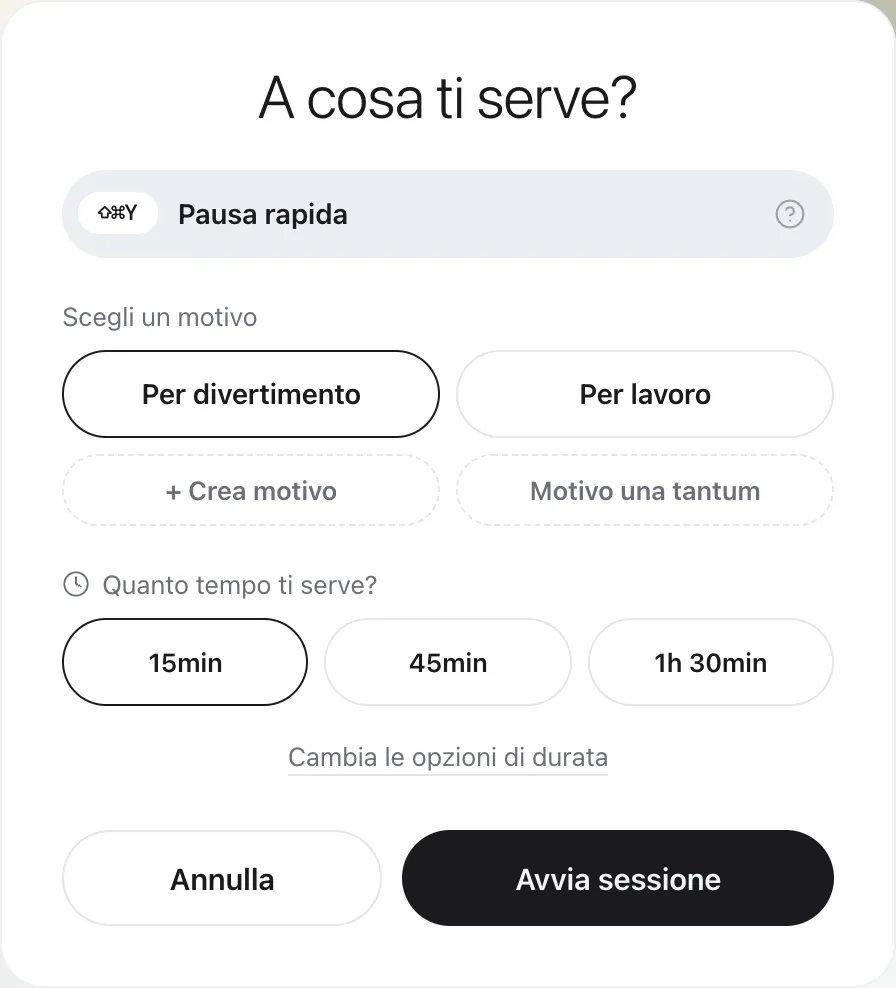
Se continui, Focuser ti chiede a cosa serve la visita e quanto tempo ti serve. Scegli un motivo salvato o scrivine uno solo per questa volta. Puoi scegliere 15 minuti, 45 minuti, 1 ora e 30 minuti, oppure i tuoi tempi.
Il tuo motivo resta sotto gli occhi
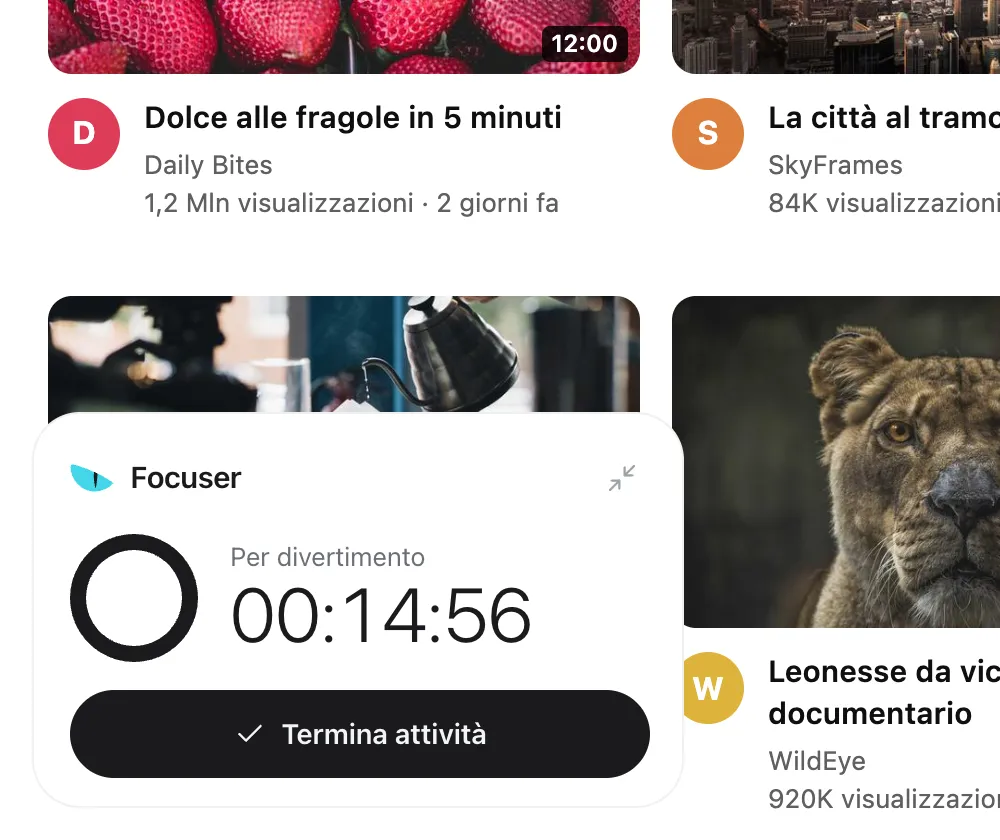
Un piccolo timer nell'angolo mostra il motivo e il tempo che resta. Hai finito prima? Premi «Termina attività» e la visita si chiude. Quando il tempo scade, la schermata di Focuser copre di nuovo la pagina.
Una pausa che segue i tuoi orari
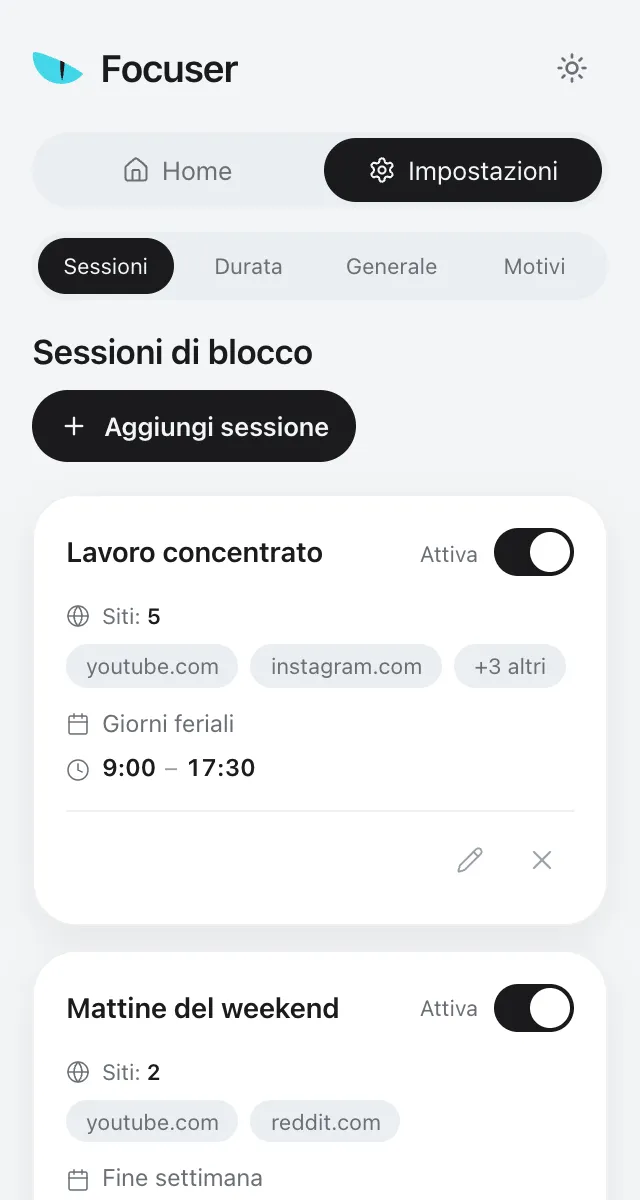
Crea una sessione pianificata per le ore che vuoi proteggere, per esempio dal lunedì al venerdì dalle 09:00 alle 17:00. Finché la sessione è attiva, i suoi siti chiedono conferma prima di aprirsi, e la schermata indica quale sessione li ha messi in pausa.
Una pausa rapida quando serve
Devi controllare una cosa su un sito dell'elenco? Premi Ctrl+Shift+Y, o Command+Shift+Y su Mac, per avere 1, 3 o 5 minuti, secondo quello che hai impostato. Segue un'attesa di 15 minuti, così un controllo veloce resta veloce.
macOS
⇧⌘Y
Windows / Linux
CtrlShiftY
Come funziona
01
Aggiungi i siti che ti risucchiano
Apri il popup di Focuser e aggiungi la scheda corrente con un clic, oppure scrivi un dominio qualsiasi. Aggiungere youtube.com copre anche i suoi sottodomini, come m.youtube.com.
02
Rispondi a una domanda quando si aprono
Ogni volta che si carica un sito dell'elenco, Focuser ti chiede se ti serve davvero. Chiudi la scheda, oppure indica un motivo e un limite di tempo.
03
Resta sul motivo finché il timer non finisce
Il motivo e il tempo rimasto restano in vista. Allo scadere, la schermata torna sopra la pagina e decidi di nuovo.
Ogni visita è una scelta che hai fatto tu,non un riflesso che l'ha fatta per te
Cosa dicono gli utenti e dove vanno i tuoi dati
Non pensavo fosse così semplice ed efficace. Ora spreco molto meno tempo in distrazioni. Ottimo strumento.
5,0 sul Chrome Web Store · Recensione sul Chrome Web Store
Nessuna richiesta di rete
L'estensione non fa alcuna richiesta di rete. Niente viene inviato ai server di Focuser e non c'è nessun tracciamento.
Le impostazioni restano in Chrome
Siti, sessioni pianificate e motivi sono salvati nello spazio di archiviazione di Chrome. Con la sincronizzazione di Chrome attiva, si sincronizzano tramite il tuo profilo. Le statistiche restano sul tuo dispositivo.
Perché Chrome mostra un avviso
Chrome avvisa che Focuser può leggere e modificare i dati su tutti i siti. Serve perché la schermata possa comparire su qualsiasi sito tu aggiunga.
Domande prima di installare
Focuser è gratis?
Sì. Focuser è gratuito, senza piani a pagamento e senza un account da creare.
Cosa succede quando apro un sito del mio elenco?
Appena la pagina si carica, Focuser la copre e mette in pausa video e audio. Ti chiede se il sito ti serve davvero. Chiudi la scheda, oppure continua, scegli un motivo e decidi quanto tempo ti serve. Un timer mostra poi il motivo e il tempo che resta.
Focuser mi impedisce di aprire i siti?
No. Non c'è nessun blocco rigido. Puoi sempre continuare indicando un motivo e un limite di tempo. Focuser trasforma ogni visita in una scelta. Non ti ferma.
E se mi serve un sito solo per un minuto?
Usa la pausa rapida. Su un sito dell'elenco premi Ctrl+Shift+Y, o Command+Shift+Y su Mac, per avere 1, 3 o 5 minuti. L'attesa di 15 minuti parte da quando premi i tasti. Puoi cambiare la combinazione nelle impostazioni delle scorciatoie delle estensioni di Chrome.
Focuser può mettere in pausa i siti solo durante l'orario di lavoro?
Sì. Crea una sessione pianificata e scegli i siti dall'elenco, i giorni, l'ora di inizio e quella di fine. Di default è dal lunedì al venerdì, dalle 09:00 alle 17:00, e una sessione può attraversare la notte. I siti dell'elenco che non sono in nessuna sessione chiedono a ogni visita, perché è l'impostazione predefinita. Per farli aprire senza domanda, passa la modalità di blocco da «Blocca sempre» a «Solo durante le sessioni».
Quali dati raccoglie Focuser?
Nessuno: a noi non arriva niente. L'estensione non fa richieste di rete. Siti, sessioni pianificate, motivi e opzioni sono salvati nello spazio di archiviazione di Chrome e, se la sincronizzazione di Chrome è attiva, si sincronizzano tramite il tuo profilo. Le statistiche restano sul tuo dispositivo.
In quali browser funziona Focuser?
Focuser è pensato per Chrome su computer e si installa dal Chrome Web Store. Funziona solo con Chrome per desktop.
Focuser funziona in incognito?
Sì, dopo che lo consenti. Trova Focuser in chrome://extensions e attiva «Consenti in incognito».
In quali lingue è disponibile Focuser?
In nove: inglese, tedesco, spagnolo, francese, italiano, giapponese, portoghese (Brasile), portoghese (Portogallo) e vietnamita. All'installazione Focuser usa la lingua di Chrome, e puoi cambiarla in qualsiasi momento da Impostazioni.
Come rimuovo Focuser?
Fai clic con il tasto destro sull'icona di Focuser nella barra degli strumenti di Chrome e scegli «Rimuovi da Chrome».
Dai un motivo alla tua prossima visita
Aggiungi Focuser a Chrome e comincia con due o tre siti. È gratuito, non richiede un account e puoi rimuoverlo dalla barra degli strumenti in qualsiasi momento.