Come bloccare i siti in Chrome
Chrome su computer non ha un'impostazione per bloccare un sito per conto tuo. Ci sono altri modi, e ognuno va bene per una persona diversa. Questa guida confronta le opzioni in una tabella e poi mostra come configurare Focuser passo dopo passo.
Cosa offre Chrome di suo
Le impostazioni dei siti di Chrome controllano cosa può fare un sito. Puoi impedire a un sito di inviare notifiche, mostrare popup, riprodurre audio o eseguire JavaScript. Nessuna di queste impostazioni impedisce al sito di aprirsi.
Chrome ha due modi per bloccare i siti, ma nessuno è pensato per le tue distrazioni. Con i criteri di Chrome, un amministratore può bloccare un elenco di URL su un browser gestito: è così che fanno scuole e aziende. Con Family Link, un genitore può bloccare siti per l'Account Google di un minore. Su un computer Windows, Mac o Linux, il minore può uscire dall'account in Chrome e i blocchi non valgono più.
Fuori da Chrome, puoi modificare il file hosts del computer per bloccare un dominio in tutti i browser insieme. Per cambiarlo servono i diritti di amministratore, e per annullare un blocco devi modificare di nuovo il file.
Le opzioni a confronto
Se sei un adulto e usi il tuo computer, restano il file hosts o un'estensione. Il file hosts è un blocco totale, senza eccezioni. Le estensioni vanno da quelle severe a quelle più gentili come Focuser, così puoi scegliere quanto attrito vuoi.
| Opzione | Pensata per | Cosa fa | Come si configura |
|---|---|---|---|
| Impostazioni dei siti di Chrome | Tutti | Blocca funzioni come notifiche e popup. Il sito si apre comunque. | Nelle impostazioni di Chrome |
| Criteri di Chrome | Scuole e aziende | Blocca gli URL in elenco sui browser gestiti | Li imposta un amministratore |
| Family Link | Genitori | Blocca siti per l'Account Google di un minore | Nell'app Family Link |
| File hosts | Chi sa modificare i file di sistema | Blocca un dominio in ogni browser del computer | Modifica di un file di sistema con diritti di amministratore |
| Focuser | Chi apre i siti d'istinto | Mette in pausa il sito e chiede perché sei lì. Puoi continuare con un motivo e un limite di tempo. | Si installa dal Chrome Web Store |
Verificato a novembre 2026
Configura Focuser in Chrome, passo dopo passo
La configurazione richiede pochi minuti e non serve un account.
- Aggiungi Focuser dal Chrome Web Store. Chrome avviserà che l'estensione può leggere e modificare i dati su tutti i siti. A Focuser serve perché la schermata possa comparire su qualsiasi sito tu aggiunga.
- Fissa l'icona di Focuser sulla barra degli strumenti, così il popup è sempre a un clic.
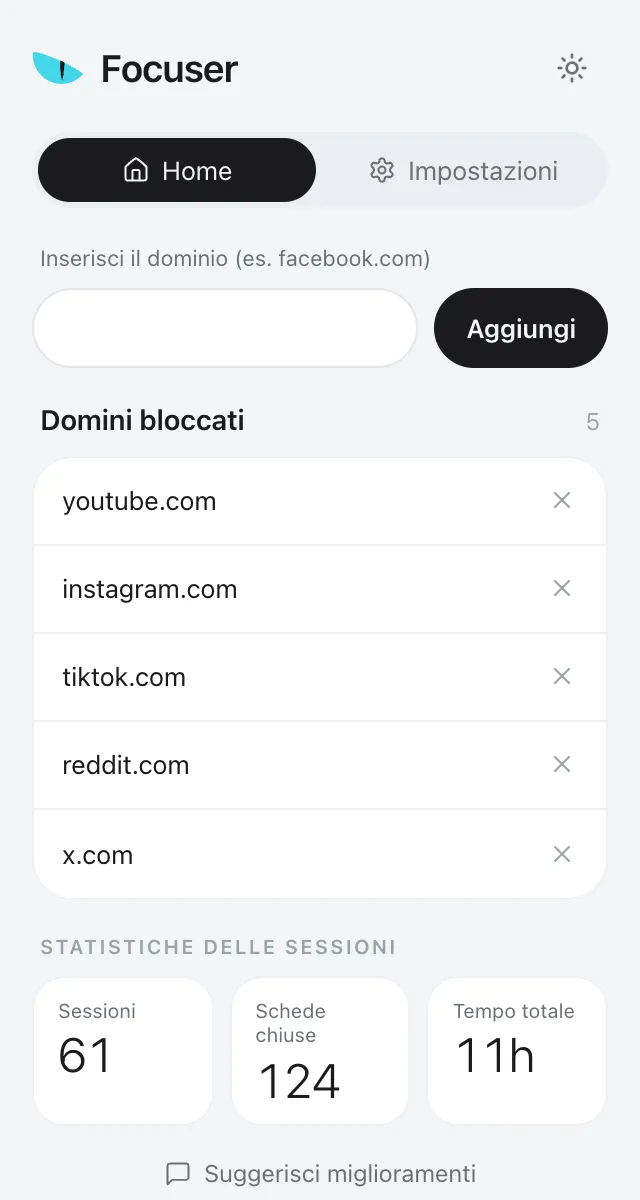
- Vai su un sito che ti distrae, apri il popup e aggiungi la scheda corrente con un clic. Puoi anche scrivere un dominio qualsiasi nel campo.
- Ripeti per ogni sito. Un dominio copre i suoi sottodomini, quindi youtube.com copre anche m.youtube.com. Focuser lavora su interi siti, non su singole pagine.
- Apri uno di quei siti in una nuova scheda per vedere la schermata.
Cosa vedi su un sito dell'elenco
Appena un sito dell'elenco si carica, la schermata lo copre e mette in pausa i video. Premi Esc per chiudere la scheda o Invio per continuare. Se continui, scegli un motivo e quanto tempo ti serve. Un piccolo timer mostra poi il motivo e il tempo che resta. Quando il tempo scade, la schermata ritorna.
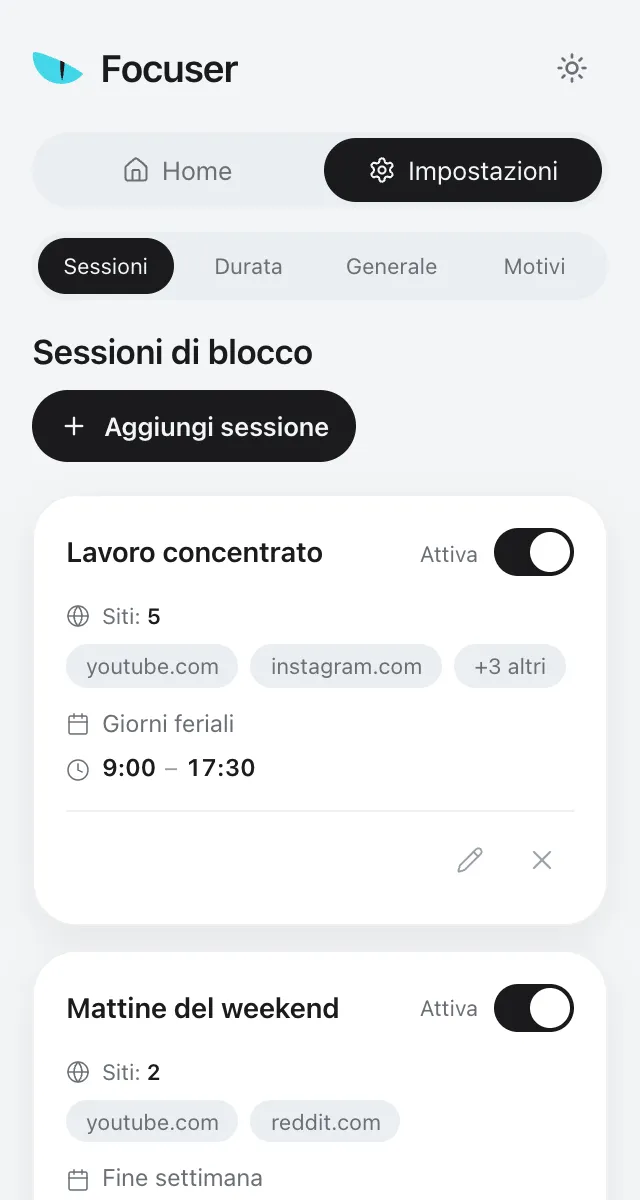
Se vuoi la schermata solo durante l'orario di lavoro, crea una sessione pianificata in Impostazioni. Scegli i siti dall'elenco, i giorni e le ore. Di default è dal lunedì al venerdì dalle 09:00 alle 17:00, e le sessioni possono attraversare la notte. Poi decidi cosa succede ai siti dell'elenco che non sono in nessuna sessione. «Blocca sempre» chiede a ogni visita. «Solo durante le sessioni» li lascia aprire senza domanda.

Incognito, scorciatoie e sincronizzazione
Focuser funziona nelle finestre in incognito dopo che lo consenti. Trova Focuser in chrome://extensions e attiva «Consenti in incognito».
La pausa rapida apre un sito dell'elenco per 1, 3 o 5 minuti. La scorciatoia è Ctrl+Shift+Y, o Command+Shift+Y su Mac. Per usare altri tasti, cambiali su chrome://extensions/shortcuts.
Siti, sessioni pianificate e motivi sono salvati nello spazio di archiviazione di Chrome. Con la sincronizzazione di Chrome attiva, si sincronizzano tramite il tuo profilo. Le statistiche restano sul dispositivo e niente viene inviato ai server di Focuser.
Domande frequenti
Posso bloccare un sito in Chrome senza un'estensione?
Non dalle impostazioni di Chrome. Le strade sono un criterio su un browser gestito, Family Link per l'account di un minore, o il file hosts del computer.
Focuser funziona con Chrome per Android o iPhone?
No. Focuser è pensato per Chrome su computer.
Posso bloccare una sola pagina invece di un intero sito?
Con Focuser no. Lavora su interi siti, e un dominio include i suoi sottodomini.
Mi serve un account?
No. Installa Focuser, aggiungi il primo sito e funziona.
Perché Chrome dice che Focuser può leggere e modificare i dati su tutti i siti?
A Focuser serve quel permesso perché la schermata possa comparire su qualsiasi sito tu aggiunga. L'estensione non fa richieste di rete e niente viene inviato ai nostri server.
Fonti
- Guida di Google Chrome: modificare i permessi delle impostazioni dei siti
- Guida di Chrome Enterprise ed Education: formato del filtro per l'elenco di URL bloccati
- Guida di Google per le famiglie: Chrome e l'Account Google di tuo figlio
- ESET: come bloccare i siti su Chrome, Safari e iPhone
- Chrome for Developers: scorciatoie da tastiera delle estensioni
Continua a leggere
Dai un motivo alla tua prossima visita
Aggiungi Focuser a Chrome e comincia con due o tre siti. È gratuito, non richiede un account e puoi rimuoverlo dalla barra degli strumenti in qualsiasi momento.
Aggiungi Focuser a Chrome