Cómo bloquear sitios web en Chrome
En un equipo de escritorio, Chrome no tiene ningún ajuste para bloquear un sitio web por tu cuenta. Hay otras formas de hacerlo, y cada una le sirve a un tipo de persona. Esta guía compara las opciones en una tabla y luego explica paso a paso cómo configurar Focuser.
Lo que ofrece Chrome por sí solo
La configuración de sitios de Chrome controla lo que un sitio puede hacer. Puedes impedir que envíe notificaciones, muestre ventanas emergentes, reproduzca sonido o ejecute JavaScript. Ninguno de estos ajustes impide que el sitio se abra.
Chrome sí tiene dos maneras de bloquear sitios, pero ninguna sirve para tus propias distracciones. Con las políticas de Chrome, un administrador puede bloquear una lista de URL en un navegador administrado: así lo hacen colegios y empresas. Con Family Link, un padre o una madre puede bloquear sitios en la cuenta de Google de un menor. En un equipo con Windows, Mac o Linux, el menor puede cerrar la sesión de Chrome y entonces los bloqueos dejan de aplicarse.
Fuera de Chrome, puedes editar el archivo hosts de tu equipo para bloquear un dominio en todos los navegadores a la vez. Para cambiarlo necesitas permisos de administrador, y para deshacer un bloqueo hay que volver a editar el archivo.
Las opciones, comparadas
Si eres una persona adulta con tu propio equipo, quedan el archivo hosts o una extensión. El archivo hosts es un bloqueo total sin excepciones. Las extensiones van desde bloqueadores estrictos hasta otros más suaves, como Focuser, así que puedes elegir el tipo de fricción que quieres.
| Opción | Pensado para | Qué hace | Cómo se configura |
|---|---|---|---|
| Configuración de sitios de Chrome | Todo el mundo | Bloquea funciones como las notificaciones y las ventanas emergentes. El sitio se abre igualmente. | En los ajustes de Chrome |
| Políticas de Chrome | Colegios y empresas | Bloquea las URL de una lista en navegadores administrados | Las configura un administrador |
| Family Link | Padres y madres | Bloquea sitios en la cuenta de Google de un menor | En la app Family Link |
| Archivo hosts | Quien se maneje con archivos del sistema | Bloquea un dominio en todos los navegadores del equipo | Se edita un archivo del sistema con permisos de administrador |
| Focuser | Quien abre sitios por reflejo | Pausa el sitio y pregunta por qué entras. Puedes continuar con un motivo y un tiempo. | Se instala desde Chrome Web Store |
Revisado en noviembre de 2026
Configura Focuser en Chrome, paso a paso
Configurarlo lleva unos minutos y no necesitas una cuenta.
- Añade Focuser desde Chrome Web Store. Chrome avisará de que la extensión puede leer y cambiar los datos de todos los sitios. Focuser lo necesita para que el aviso pueda aparecer en cualquier sitio que añadas.
- Fija el icono de Focuser en la barra de herramientas para tener el panel a un clic.
- Entra en un sitio que te distraiga, abre el panel y añade la pestaña actual con un clic. También puedes escribir cualquier dominio en el campo.
- Repite el proceso con cada sitio. Un dominio cubre sus subdominios, así que youtube.com también cubre m.youtube.com. Focuser trabaja con sitios completos, no con páginas sueltas.
- Abre uno de esos sitios en una pestaña nueva para ver el aviso.
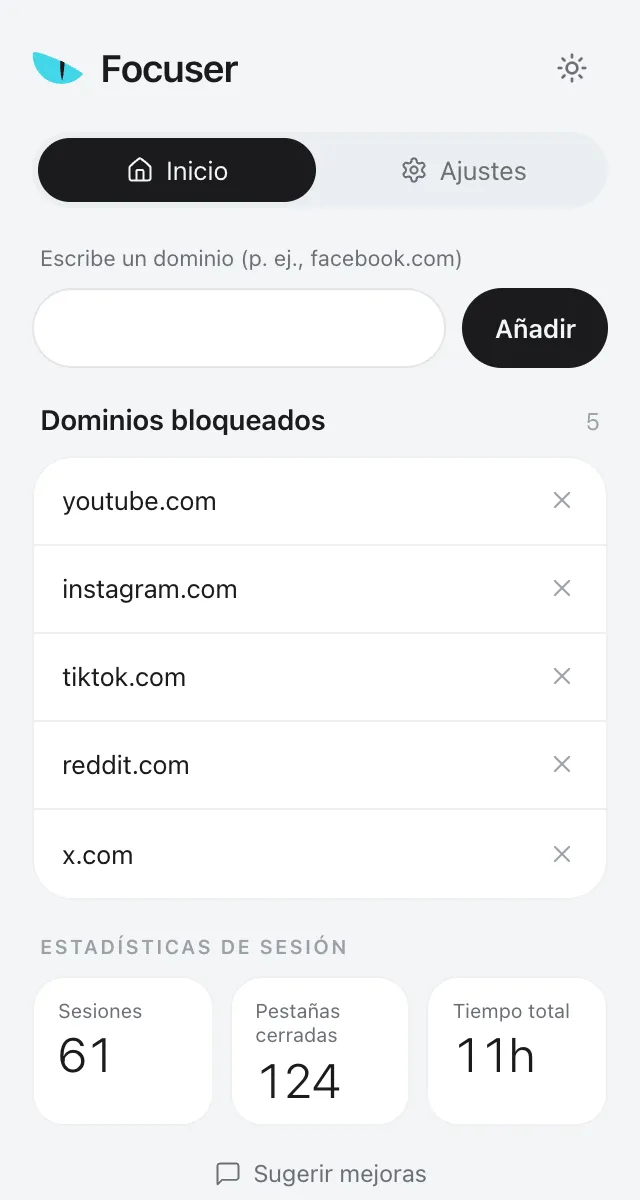
Qué ves en un sitio de tu lista
En cuanto carga un sitio de tu lista, el aviso lo tapa y pausa cualquier video. Pulsa Esc para cerrar la pestaña o Enter para continuar. Si continúas, elige un motivo y cuánto tiempo necesitas. Un pequeño temporizador muestra entonces tu motivo y el tiempo que queda. Cuando se acaba, el aviso vuelve.
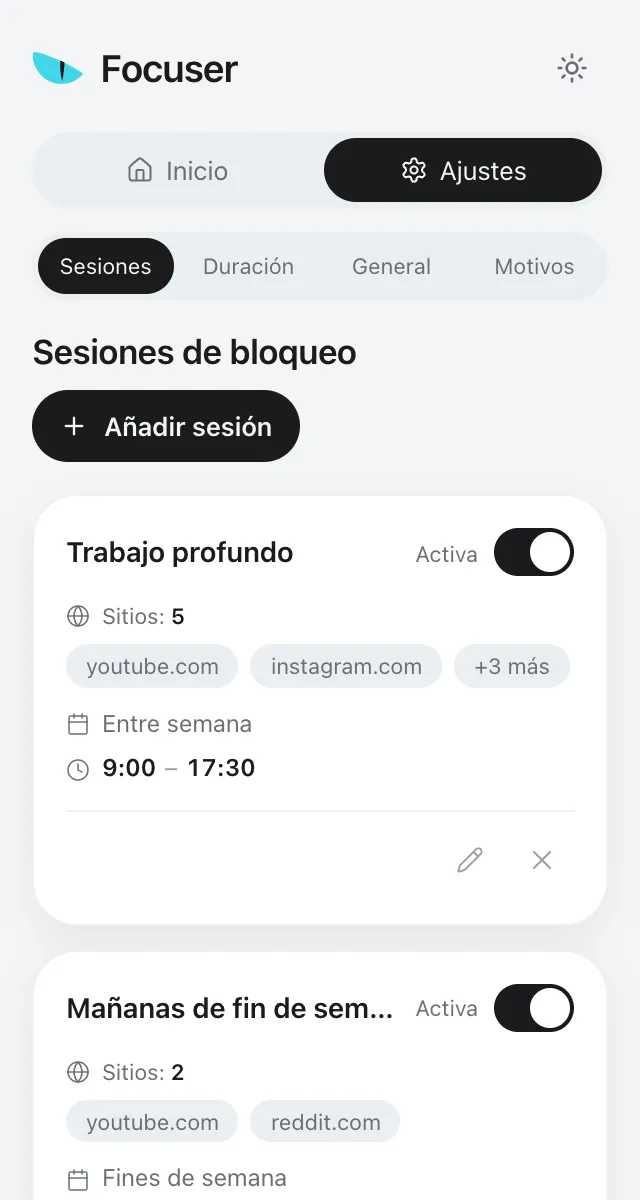
Si solo quieres el aviso en horario de trabajo, crea un horario en Ajustes. Elige sitios de tu lista, los días y las horas. Por defecto va de lunes a viernes, de 09:00 a 17:00, y los horarios pueden cruzar la medianoche. Después decide qué pasa con los sitios de la lista que no están en ningún horario. «Bloquear siempre» pregunta en cada visita. «Solo en sesiones» los deja abrirse sin aviso.

Modo incógnito, atajos y sincronización
Focuser funciona en ventanas de incógnito una vez que lo permites. Busca Focuser en chrome://extensions y activa Permitir en modo incógnito.
La pausa rápida abre un sitio de tu lista durante 1, 3 o 5 minutos. El atajo es Ctrl+Shift+Y, o Command+Shift+Y en Mac. Si prefieres otras teclas, cámbialas en chrome://extensions/shortcuts.
Tus sitios, horarios y motivos se guardan en el almacenamiento de Chrome. Si la sincronización de Chrome está activada, se sincronizan a través de tu propio perfil de Chrome. Las estadísticas se quedan en el dispositivo y no se envía nada a los servidores de Focuser.
Preguntas frecuentes
¿Puedo bloquear un sitio web en Chrome sin una extensión?
No desde los ajustes propios de Chrome. Las opciones son una política en un navegador administrado, Family Link para la cuenta de un menor o el archivo hosts de tu equipo.
¿Funciona Focuser en Chrome para Android o iPhone?
No. Focuser está hecho para Chrome de escritorio.
¿Puedo bloquear una sola página en vez de un sitio entero?
Con Focuser no. Trabaja con sitios completos, y un dominio incluye sus subdominios.
¿Necesito una cuenta?
No. Instala Focuser, añade tu primer sitio y ya funciona.
¿Por qué Chrome dice que Focuser puede leer y cambiar los datos de todos los sitios?
Focuser necesita ese permiso para que el aviso pueda aparecer en cualquier sitio que añadas. La extensión no hace peticiones de red y no se envía nada a nuestros servidores.
Fuentes
- Ayuda de Google Chrome: cambiar los permisos de configuración de sitios
- Ayuda de Chrome Enterprise y Education: formato de filtro de la lista de bloqueo de URL
- Ayuda de Google para familias: Chrome y la cuenta de Google de un menor
- ESET: cómo bloquear sitios web en Chrome, Safari y iPhone
- Chrome for Developers: atajos de teclado de las extensiones
Sigue leyendo
Dale un motivo a tu próxima visita
Añade Focuser a Chrome y empieza con dos o tres sitios. Es gratis, no necesita cuenta y puedes quitarlo desde la barra de herramientas cuando quieras.
Añadir Focuser a Chrome