Visita los sitios que te distraen con un motivono en piloto automático
Focuser es una extensión gratuita de Chrome que pausa los sitios en los que pierdes el tiempo. Di por qué entras y cuánto tiempo necesitas, y tu motivo se queda en pantalla hasta que se acabe.
La mayoría de las visitas a un feed no son decisiones. Abres una pestaña nueva, escribes la primera letra y el navegador completa el resto. Focuser entra en ese momento. En cuanto carga la página, la tapa, pausa cualquier video y te pregunta si de verdad la necesitas. Cierra la pestaña, o continúa y di a qué has venido.
Qué cambia cuando Focuser está activo
Corta el reflejo en cuanto se abre un sitio
Cuando carga un sitio de tu lista, Focuser lo tapa con una pregunta: ¿de verdad necesitas este sitio? El video y el sonido se pausan mientras decides. Pulsa Esc para cerrar la pestaña o Enter para continuar.
Cada visita tiene un motivo y un tiempo
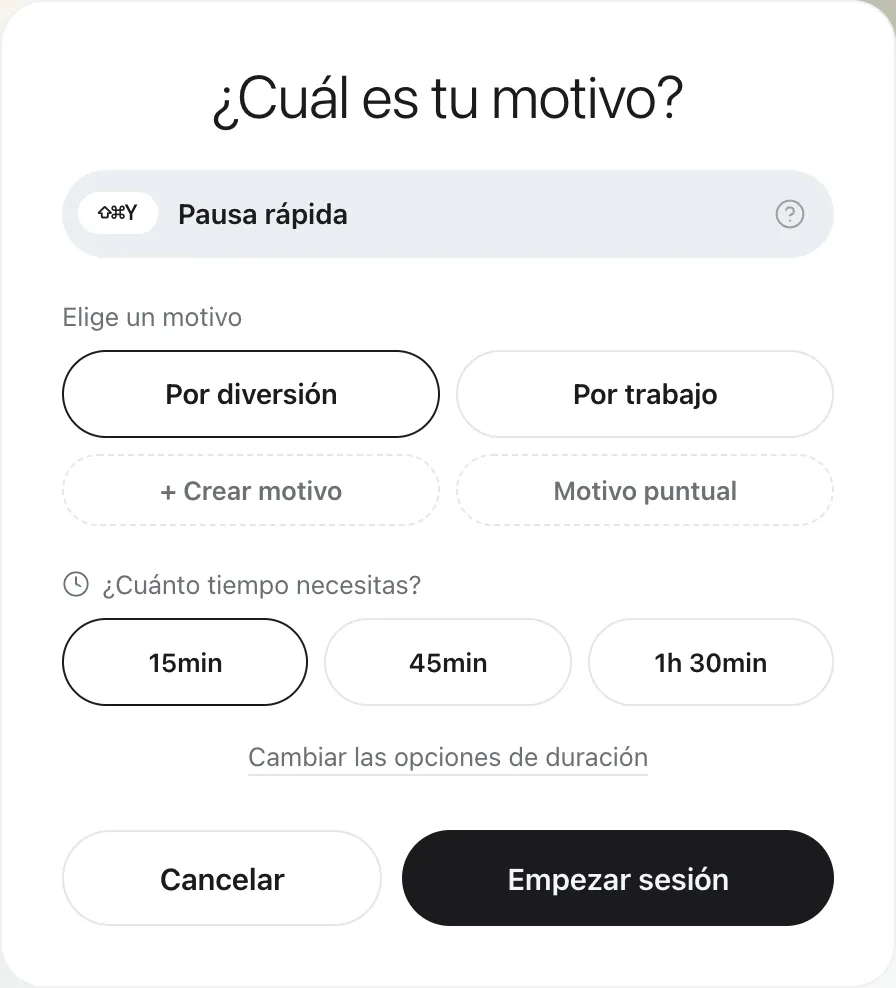
Si continúas, Focuser te pregunta para qué es la visita y cuánto tiempo necesitas. Elige un motivo guardado o escribe uno solo para esta vez. Puedes escoger 15 minutos, 45 minutos, 1 hora y 30 minutos, o tus propios tiempos.
Tu motivo se queda a la vista
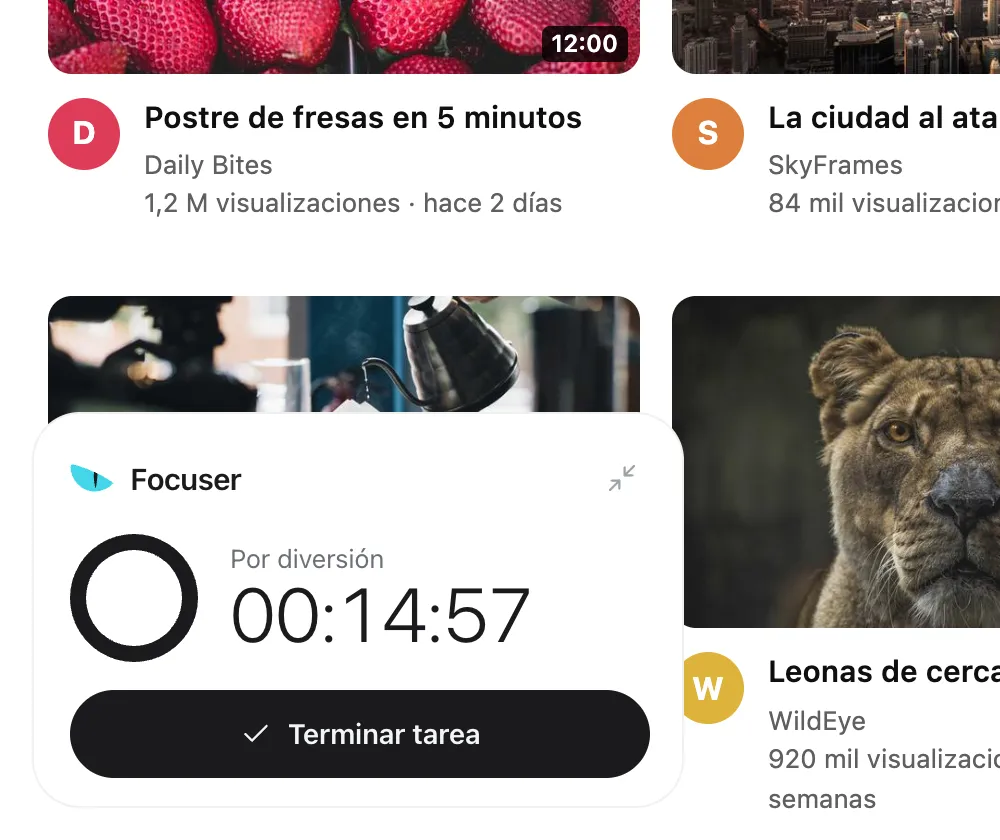
Un pequeño temporizador en la esquina muestra tu motivo y el tiempo que queda. ¿Has acabado antes? Pulsa Terminar tarea y la visita termina. Cuando se agota el tiempo, el aviso vuelve a tapar la página.
Pausas que siguen tu horario
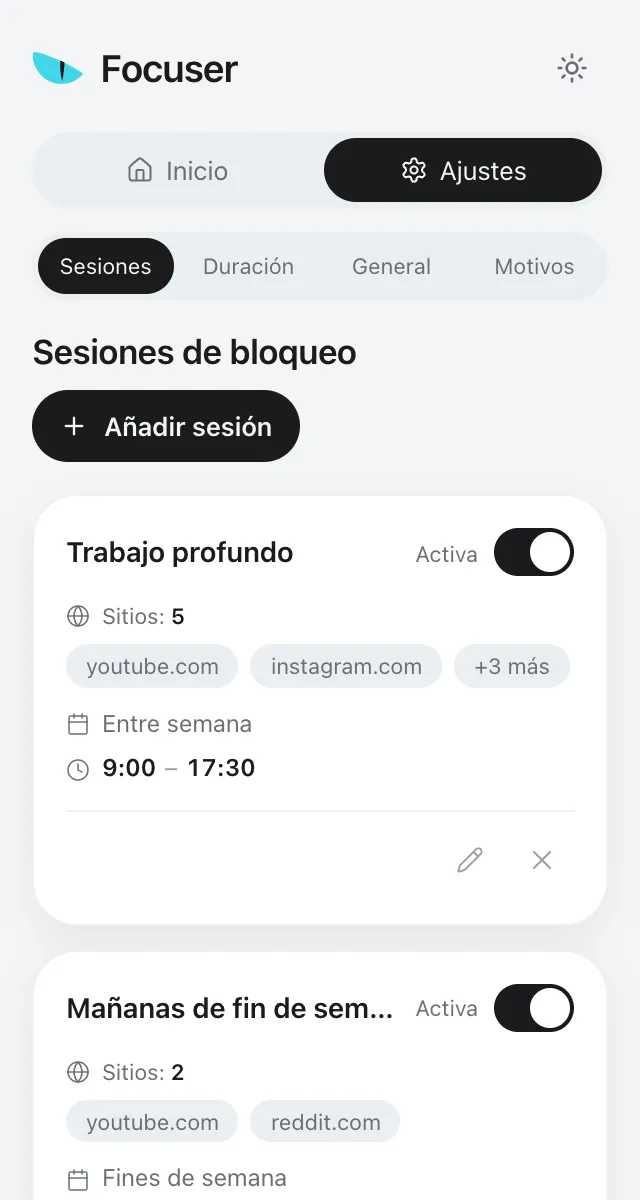
Crea horarios para las horas que quieres proteger, por ejemplo de lunes a viernes de 09:00 a 17:00. Mientras un horario está activo, sus sitios preguntan antes de abrirse, y el aviso indica qué horario los ha pausado.
Una pausa rápida cuando la necesitas
¿Necesitas mirar algo en un sitio de tu lista? Pulsa Ctrl+Shift+Y, o Command+Shift+Y en Mac, y tendrás 1, 3 o 5 minutos, según lo que hayas configurado. Después llega un tiempo de espera de 15 minutos, así que una consulta rápida sigue siendo rápida.
macOS
⇧⌘Y
Windows / Linux
CtrlShiftY
Cómo funciona
01
Añade los sitios que te enganchan
Abre el panel de Focuser y añade la pestaña actual con un clic, o escribe cualquier dominio. Si añades youtube.com, también cubre sus subdominios, como m.youtube.com.
02
Responde una pregunta cuando se abran
Cada vez que carga un sitio de tu lista, Focuser te pregunta si de verdad lo necesitas. Cierra la pestaña, o da un motivo y un tiempo.
03
Cíñete a tu motivo hasta que acabe el temporizador
Tu motivo y el tiempo restante se quedan en pantalla. Cuando se acaba el tiempo, el aviso vuelve a aparecer sobre la página y decides otra vez.
Cada visita es una decisión tuyano un acto reflejo que decidió por ti
Qué dicen los usuarios y adónde van tus datos
Me sorprende lo simple y efectivo que es. Ahora pierdo mucho menos tiempo con distracciones. Gran herramienta.
5,0 en Chrome Web Store · Reseña de Chrome Web Store
Ninguna petición de red
La extensión no hace ninguna petición de red. No se envía nada a los servidores de Focuser y no hay rastreo.
Tus ajustes se quedan en Chrome
Los sitios, los horarios y los motivos se guardan en el almacenamiento de Chrome. Si tienes activada la sincronización de Chrome, se sincronizan a través de tu propio perfil de Chrome. Las estadísticas se quedan en tu dispositivo.
Por qué Chrome muestra una advertencia
Chrome dice que Focuser puede leer y cambiar los datos de todos los sitios. Lo necesita para que el aviso pueda aparecer en cualquier sitio que añadas.
Preguntas antes de instalar
¿Focuser es gratis?
Sí. Focuser es gratis: no hay plan de pago ni hace falta crear una cuenta.
¿Qué pasa cuando abro un sitio de mi lista?
En cuanto carga la página, Focuser la tapa y pausa cualquier video o sonido. Te pregunta si de verdad necesitas el sitio. Cierra la pestaña, o continúa, elige un motivo y decide cuánto tiempo necesitas. Después, un temporizador muestra tu motivo y el tiempo que queda.
¿Focuser me deja sin acceso a los sitios?
No. No hay bloqueo total. Siempre puedes continuar dando un motivo y un tiempo. Focuser convierte cada visita en una decisión. No te lo impide.
¿Y si solo necesito un sitio un minuto?
Usa la pausa rápida. En un sitio de tu lista, pulsa Ctrl+Shift+Y, o Command+Shift+Y en Mac, y tendrás 1, 3 o 5 minutos. El tiempo de espera de 15 minutos empieza al pulsar las teclas. Puedes cambiar las teclas en los ajustes de atajos de extensiones de Chrome.
¿Puede Focuser pausar los sitios solo en horario de trabajo?
Sí. Crea un horario y elige los sitios de tu lista, los días y una hora de inicio y de fin. Por defecto va de lunes a viernes, de 09:00 a 17:00, y un horario puede cruzar la medianoche. Los sitios de tu lista que no estén en ningún horario preguntan en cada visita por defecto. Para que se abran sin aviso, cambia el modo de bloqueo de «Bloquear siempre» a «Solo en sesiones».
¿Qué datos recoge Focuser?
Ninguno llega hasta nosotros. La extensión no hace peticiones de red. Tus sitios, horarios, motivos y opciones se guardan en el almacenamiento de Chrome y se sincronizan a través de tu propio perfil de Chrome si la sincronización está activada. Las estadísticas se quedan en tu dispositivo.
¿En qué navegadores funciona Focuser?
Focuser está hecho para Chrome de escritorio y se instala desde Chrome Web Store. Solo es compatible con Chrome de escritorio.
¿Funciona Focuser en modo incógnito?
Sí, cuando lo permites. Busca Focuser en chrome://extensions y activa Permitir en modo incógnito.
¿En qué idiomas está disponible Focuser?
En nueve: alemán, español, francés, inglés, italiano, japonés, portugués (Brasil), portugués (Portugal) y vietnamita. Focuser usa el idioma de Chrome al instalarlo, y puedes cambiarlo cuando quieras en Ajustes.
¿Cómo desinstalo Focuser?
Haz clic derecho en el icono de Focuser de la barra de herramientas de Chrome y elige Quitar de Chrome.
Dale un motivo a tu próxima visita
Añade Focuser a Chrome y empieza con dos o tres sitios. Es gratis, no necesita cuenta y puedes quitarlo desde la barra de herramientas cuando quieras.