Ouvrez les sites qui vous distraientpar choix, pas en pilote automatique
Focuser est une extension Chrome gratuite qui met en pause les sites où vous perdez du temps. Dites pourquoi vous y allez et de combien de temps vous avez besoin : votre raison reste à l’écran jusqu’à la fin du temps choisi.
L’onglet s’ouvre avant que vous ayez décidé de l’ouvrir
La plupart des passages sur un fil d’actualité ne sont pas des décisions. Vous ouvrez un onglet, tapez la première lettre, et le navigateur complète le reste. Focuser intervient à ce moment précis. Dès que la page est chargée, il la recouvre, met les vidéos en pause et demande si vous avez vraiment besoin du site. Fermez l’onglet, ou continuez en disant ce que vous venez y faire.
Ce qui change quand Focuser est activé
Interceptez le réflexe dès l’ouverture d’un site
Quand un site de votre liste se charge, Focuser le recouvre d’une seule question : vous avez vraiment besoin de ce site ? Vidéo et son sont en pause le temps de décider. Appuyez sur Échap pour fermer l’onglet, sur Entrée pour continuer.
Chaque visite a une raison et une durée
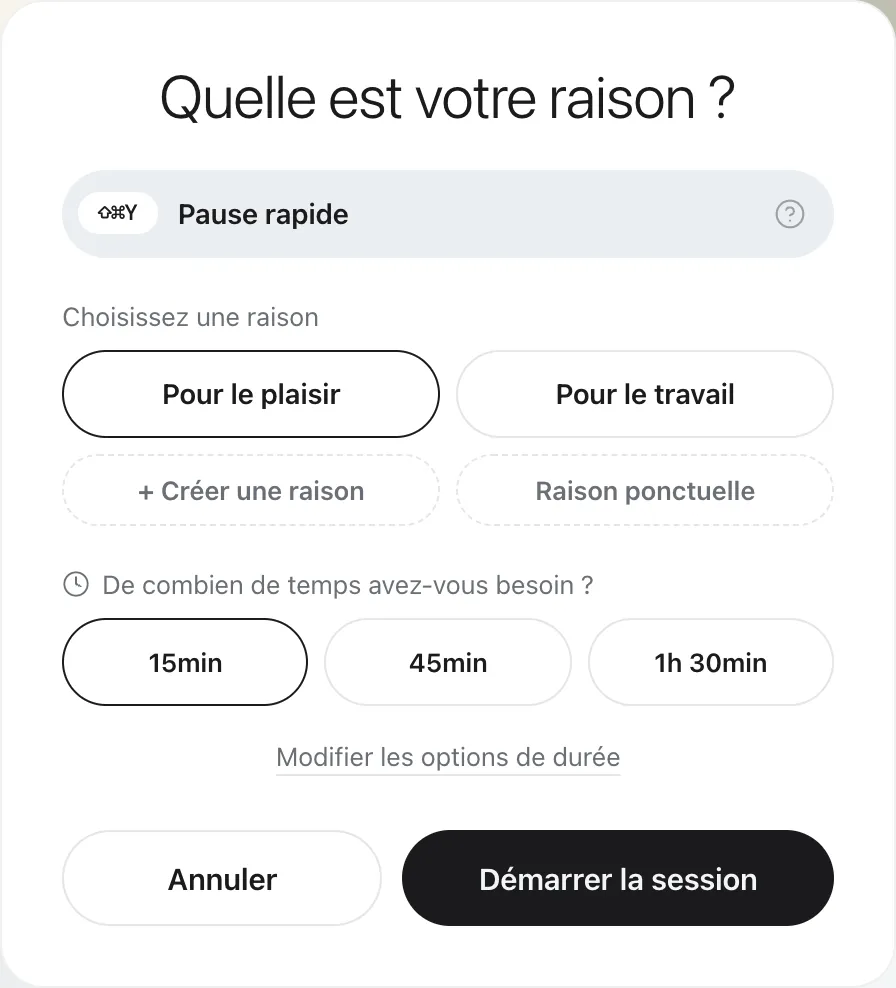
Si vous continuez, Focuser demande à quoi sert la visite et de combien de temps vous avez besoin. Choisissez une raison enregistrée ou tapez une raison valable pour cette seule visite. Prenez 15 minutes, 45 minutes, 1 h 30, ou vos propres durées.
Votre raison reste sous vos yeux
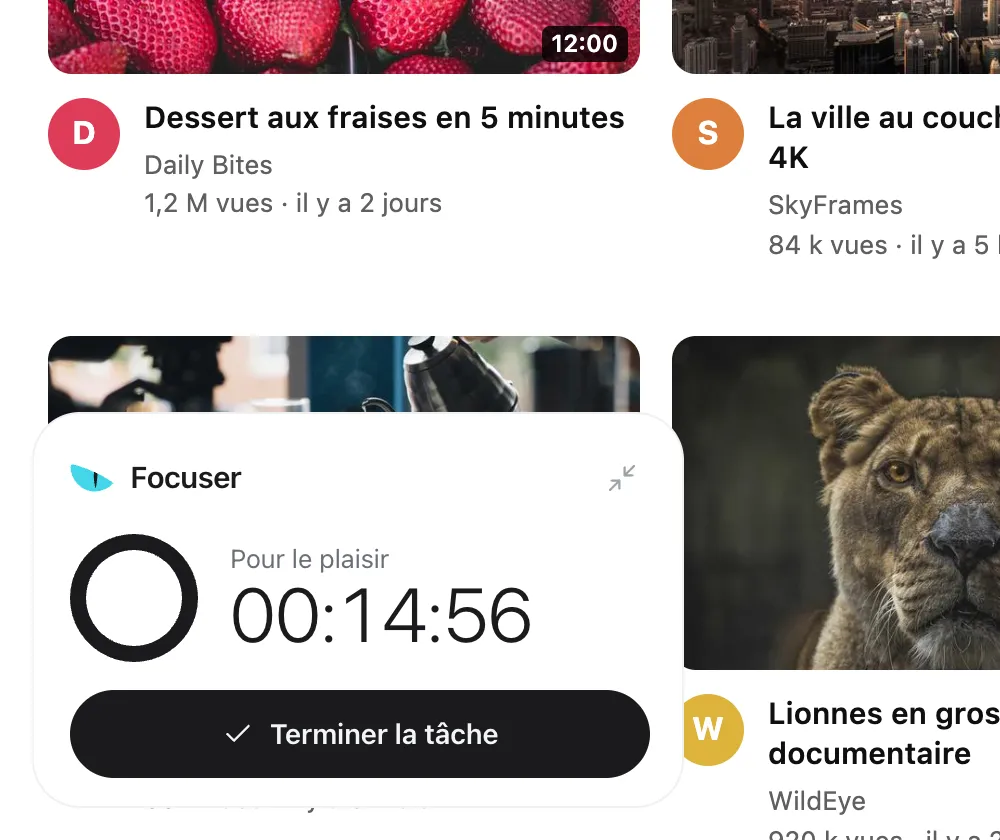
Un petit minuteur dans le coin affiche votre raison et le temps restant. Fini plus tôt ? Terminez la tâche et la visite s’arrête. Quand le temps est écoulé, la question recouvre de nouveau la page.
Des pauses selon vos horaires
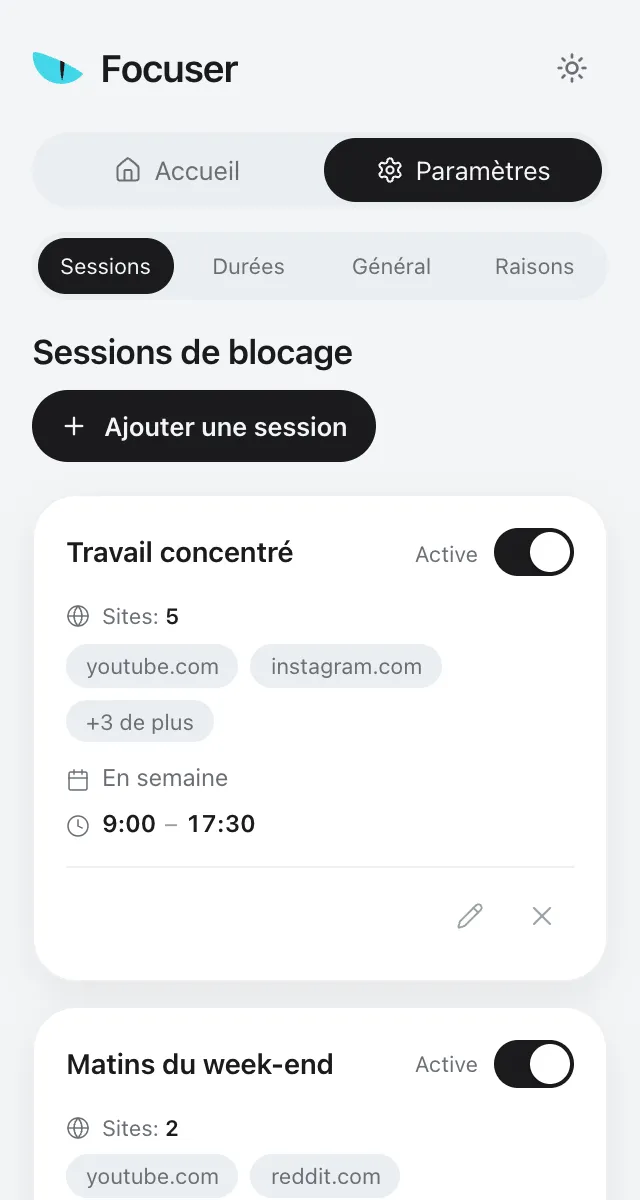
Créez des sessions programmées pour les heures à protéger, par exemple du lundi au vendredi, de 09:00 à 17:00. Tant qu’une session est active, ses sites posent la question avant de s’ouvrir, et l’écran indique quelle session les a mis en pause.
Une pause rapide quand il le faut
Un détail à vérifier sur un site de votre liste ? Appuyez sur Ctrl+Shift+Y, ou Command+Shift+Y sur Mac, pour obtenir 1, 3 ou 5 minutes, selon votre réglage. Un délai de 15 minutes suit, pour qu’une vérification rapide le reste.
macOS
⇧⌘Y
Windows / Linux
CtrlShiftY
Comment ça marche
01
Ajoutez les sites qui vous attirent
Ouvrez la fenêtre de Focuser et ajoutez l’onglet actuel en un clic, ou tapez n’importe quel domaine. Ajouter youtube.com couvre aussi les adresses qui en dépendent, comme m.youtube.com.
02
Répondez à une question à l’ouverture
À chaque chargement d’un site de la liste, Focuser demande si vous en avez vraiment besoin. Fermez l’onglet, ou indiquez une raison et une durée.
03
Restez fidèle à votre raison jusqu’à la fin du minuteur
Votre raison et le temps restant restent visibles. Quand le temps est écoulé, la question revient sur la page et vous décidez à nouveau.
Chaque visite devient un choix que vous faites,pas un réflexe qui décide à votre place
Ce qu’en disent les utilisateurs, et où vont vos données
Surpris de voir à quel point c’est simple et efficace. Je perds beaucoup moins de temps avec les distractions. Excellent outil.
5,0 sur le Chrome Web Store · Avis sur le Chrome Web Store
Aucune requête réseau
L’extension n’effectue aucune requête réseau. Rien n’est envoyé aux serveurs de Focuser, et il n’y a aucun suivi.
Vos réglages restent dans Chrome
Les sites, les sessions programmées et les raisons sont enregistrés dans le stockage de Chrome. Si la synchronisation Chrome est activée, ils se synchronisent via votre propre profil Chrome. Les statistiques restent sur votre appareil.
Pourquoi Chrome affiche un avertissement
Chrome indique que Focuser peut lire et modifier vos données sur tous les sites. L’extension en a besoin pour que la question puisse s’afficher sur n’importe quel site que vous ajoutez.
Questions avant l’installation
Focuser est gratuit ?
Oui. Focuser est gratuit, sans formule payante et sans compte à créer.
Que fait Focuser quand j’ouvre un site de ma liste ?
Une fois la page chargée, Focuser la recouvre et met en pause toute vidéo ou tout son. Il demande si vous avez vraiment besoin du site. Fermez l’onglet, ou continuez, choisissez une raison et indiquez de combien de temps vous avez besoin. Un minuteur affiche ensuite votre raison et le temps restant.
Focuser me bloque l’accès aux sites ?
Non. Il n’y a pas de verrou. Vous pouvez toujours continuer en donnant une raison et une durée. Focuser fait de chaque visite un choix, il ne vous retient pas.
Et si je n’ai besoin d’un site que pour une minute ?
Utilisez la pause rapide. Sur un site de votre liste, appuyez sur Ctrl+Shift+Y, ou Command+Shift+Y sur Mac, pour obtenir 1, 3 ou 5 minutes. Un délai de 15 minutes démarre dès que vous appuyez sur les touches. Vous pouvez changer le raccourci dans les paramètres de raccourcis des extensions de Chrome.
Focuser peut mettre des sites en pause seulement pendant les heures de travail ?
Oui. Créez une session programmée, puis choisissez des sites de votre liste, les jours, et une heure de début et de fin. Par défaut, c’est du lundi au vendredi, de 09:00 à 17:00, et une session peut aussi passer minuit. Les sites de la liste qui ne sont dans aucune session posent la question à chaque visite, par défaut. Pour les laisser s’ouvrir sans question, passez le mode de blocage de « Toujours bloquer » à « Sessions uniquement ».
Quelles données Focuser collecte ?
Rien ne nous parvient. L’extension n’effectue aucune requête réseau. Vos sites, sessions programmées, raisons et options sont enregistrés dans le stockage de Chrome, et se synchronisent via votre propre profil Chrome si la synchronisation est activée. Les statistiques restent sur votre appareil.
Focuser fonctionne dans quels navigateurs ?
Focuser est conçu pour Chrome sur ordinateur et s’installe depuis le Chrome Web Store. Nous ne prenons en charge que Chrome sur ordinateur.
Focuser fonctionne en navigation privée ?
Oui, une fois que vous l’avez autorisé. Ouvrez chrome://extensions, trouvez Focuser et activez « Autoriser en navigation privée ».
Dans quelles langues Focuser est disponible ?
Neuf : anglais, allemand, espagnol, français, italien, japonais, portugais (Brésil), portugais (Portugal) et vietnamien. Focuser reprend la langue de Chrome à l’installation, et vous pouvez la changer à tout moment dans les paramètres.
Comment supprimer Focuser ?
Faites un clic droit sur l’icône de Focuser dans la barre d’outils de Chrome et choisissez « Supprimer de Chrome ».
Donnez une raison à votre prochaine visite
Ajoutez Focuser à Chrome et commencez avec deux ou trois sites. C’est gratuit, sans compte, et vous pouvez le supprimer à tout moment depuis la barre d’outils.