Quels sites distrayants bloquer, et comment organiser votre liste
Une bonne liste est courte et précise. Elle contient les sites que vous ouvrez sans réfléchir, pas tous ceux qui pourraient vous faire perdre du temps. Ce guide vous aide à les choisir et à décider quand ils doivent poser la question avant de s’ouvrir. Il montre aussi comment garder de la place pour les moments où vous en avez vraiment besoin.
Choisissez les sites selon vos habitudes, pas par catégorie
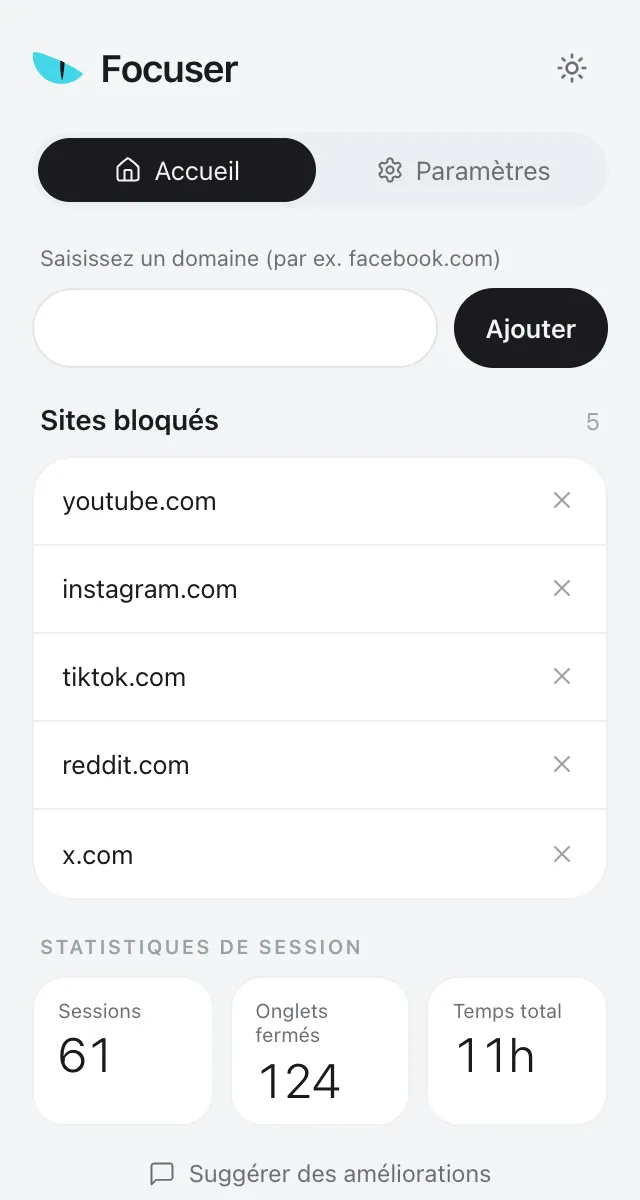
Partez de ce que vous faites vraiment. Pendant deux ou trois jours, repérez les sites que vous ouvrez quand une tâche se complique ou quand vous attendez quelque chose. Notez ces sites. Voilà votre liste.
Une première liste peut contenir quelques fils d’actualité et sites de vidéo, un site d’actualités et éventuellement une boutique en ligne. C’est assez pour commencer. Quand vous repérez plus tard une nouvelle habitude, vous ajoutez ce site en un clic.
- Ajoutez un site quand vous vous surprenez à l’ouvrir sans raison.
- Laissez de côté les sites que vous ne visitez que volontairement. Ils n’ont pas besoin de la question.
- Ajoutez des domaines entiers. Ajouter youtube.com couvre aussi m.youtube.com. Les pages isolées ne peuvent pas être listées.
Créez des sessions programmées pour vos heures de travail
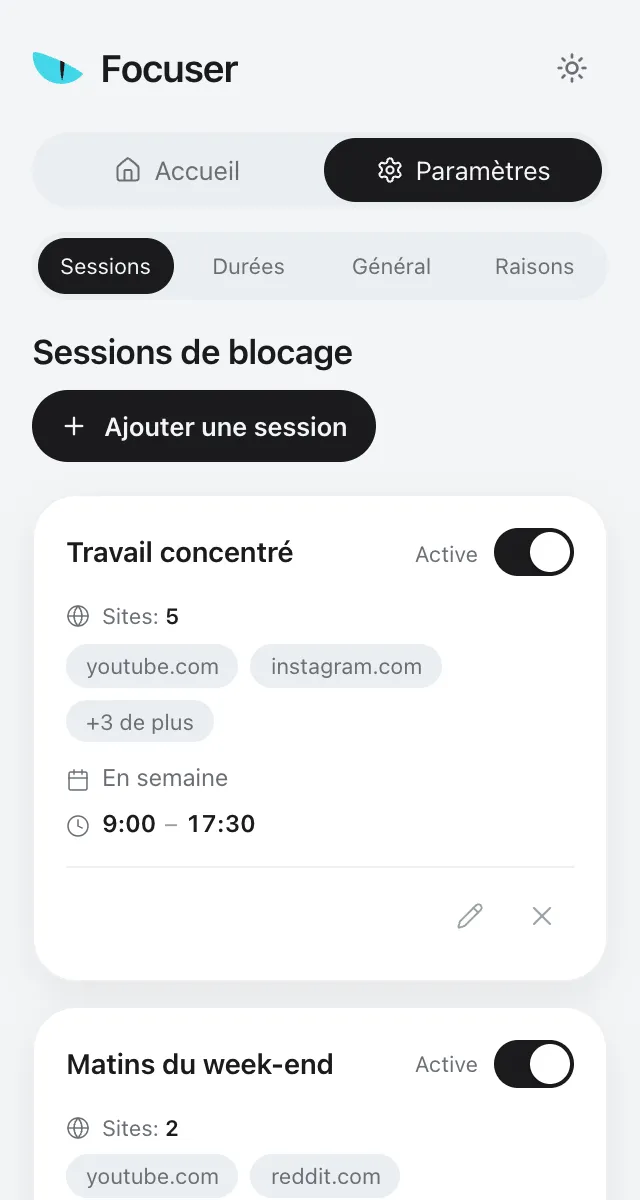
Certains sites ne posent aucun problème le soir, mais en posent en pleine journée de travail. Une session programmée règle ça. Vous pouvez lui donner un nom, choisir des sites de votre liste, sélectionner les jours et fixer une heure de début et de fin. Par défaut, c’est du lundi au vendredi, de 09:00 à 17:00.
Vous pouvez en créer plusieurs, par exemple une pour les jours de travail et une autre pour les matins du samedi et du dimanche. Une session peut passer minuit : de 22:00 à 07:00 fonctionne aussi. Chacune a son propre interrupteur.
Tant qu’une session est active, la question vous dit quelle session a mis le site en pause. Elle propose aussi un raccourci pour créer une session pour le site où vous êtes.
Toujours bloquer ou Sessions uniquement
Focuser doit aussi savoir quoi faire des sites de la liste qui ne sont dans aucune session. Choisissez « Toujours bloquer » si chaque site de votre liste pose problème à toute heure. Choisissez « Sessions uniquement » si vous voulez surtout des heures de travail au calme et des soirées libres.
- « Toujours bloquer » est le réglage par défaut. Les sites hors session posent la question à chaque visite.
- « Sessions uniquement » laisse ces sites s’ouvrir sans question. Seules vos sessions programmées déclenchent la question.
Un site dans votre session programmée 09:00–17:00
Autre site de la liste, Toujours bloquer
Autre site de la liste, Sessions uniquement
Gardez la pause rapide pour les vrais besoins
Il arrive que vous ayez besoin d’un site de la liste pour une minute. Un ami envoie un lien, ou il y a un détail à vérifier. Inutile de retirer le site de la liste : utilisez la pause rapide.
Sur un site de la liste, appuyez sur Ctrl+Shift+Y, ou Command+Shift+Y sur Mac. Vous obtenez 1 minute par défaut, et vous pouvez passer à 3 ou 5 minutes dans Paramètres, onglet Durées. Un délai de 15 minutes démarre dès que vous appuyez sur les touches : les vérifications rapides ne peuvent pas s’enchaîner en longue visite.
Pour une visite plus longue, donnez une raison et choisissez une durée. Vous pouvez ajouter vos propres durées dans les paramètres, de 1 minute à 24 heures.
Le site s’ouvre pendant 1 minute (3 ou 5 dans Paramètres → Durées)
15 minutes d’attente à partir du raccourci clavier
Pause rapide à nouveau disponible
Relisez votre liste de temps en temps
La fenêtre affiche vos statistiques depuis l’installation : sessions, onglets fermés et temps total. Voyez ces chiffres comme un repère approximatif, à croiser avec votre propre impression de la semaine.
Si vous retapez sans cesse la même raison ponctuelle, créez une raison enregistrée : un clic suffira. Si un site ne vous attire qu’à certaines heures, ajoutez ce site à une session programmée. Si un site ne vous tente plus, retirez ce site de la liste.
Questions fréquentes
Combien de sites bloquer ?
Commencez par ceux que vous ouvrez le plus souvent sans raison. Une liste courte est plus facile à vivre, et vous pouvez en ajouter d’autres en un clic.
Je peux bloquer un site seulement pendant les heures de travail ?
Oui. Mettez le site dans une session programmée avec vos jours et heures de travail, puis choisissez « Sessions uniquement » pour qu’il s’ouvre sans question le reste du temps.
Je peux bloquer seulement une partie d’un site ?
Non. Focuser fonctionne avec des sites entiers, et un domaine couvre aussi les adresses qui en dépendent.
Et si j’ai besoin d’un site bloqué tout de suite ?
Utilisez la pause rapide pour 1, 3 ou 5 minutes, ou donnez une raison et une durée. Vous n’êtes jamais privé d’accès.
Je devrais bloquer les sites d’actualités ?
Si vous les ouvrez par réflexe, oui. Vous pouvez quand même lire l’actualité : donnez à chaque visite une raison et une courte durée, et fermez l’onglet quand le minuteur s’arrête.
À lire ensuite
Donnez une raison à votre prochaine visite
Ajoutez Focuser à Chrome et commencez avec deux ou trois sites. C’est gratuit, sans compte, et vous pouvez le supprimer à tout moment depuis la barre d’outils.
Ajouter Focuser à Chrome