Comment bloquer des sites dans Chrome
Chrome sur ordinateur n’offre aucun réglage pour bloquer un site à votre propre demande. Il existe d’autres moyens, et chacun convient à un profil différent. Ce guide compare les options dans un tableau, puis montre comment configurer Focuser pas à pas.
Ce que Chrome offre d’origine
Les paramètres de site de Chrome définissent ce qu’un site a le droit de faire. Vous pouvez l’empêcher d’envoyer des notifications, d’afficher des fenêtres contextuelles, de jouer du son ou d’exécuter du JavaScript. Aucun de ces réglages n’empêche le site de s’ouvrir.
Chrome a bien deux façons de bloquer des sites, mais aucune n’est faite pour vos propres distractions. Avec les stratégies Chrome, un administrateur peut bloquer une liste d’URL sur un navigateur géré. C’est ainsi que procèdent les écoles et les entreprises. Avec Family Link, un parent peut bloquer des sites pour le compte Google d’un enfant. Sur un ordinateur Windows, Mac ou Linux, l’enfant peut se déconnecter de Chrome, et les blocages ne s’appliquent plus.
En dehors de Chrome, vous pouvez modifier le fichier hosts de votre ordinateur pour bloquer un domaine dans tous les navigateurs à la fois. Il faut des droits d’administrateur pour le modifier, et il faut le modifier à nouveau pour annuler un blocage.
Les options comparées
Si vous êtes un adulte sur votre propre ordinateur, il reste le fichier hosts ou une extension. Le fichier hosts est un blocage dur, sans exception. Les extensions vont des bloqueurs stricts aux plus doux, comme Focuser : vous choisissez le degré de contrainte que vous voulez.
| Option | Conçu pour | Ce que ça fait | Mise en place |
|---|---|---|---|
| Paramètres de site Chrome | Tout le monde | Bloque des fonctions comme les notifications et les fenêtres contextuelles. Le site s’ouvre quand même. | Dans les paramètres de Chrome |
| Stratégies Chrome | Écoles et entreprises | Bloque des URL listées sur des navigateurs gérés | Un administrateur les définit |
| Family Link | Parents | Bloque des sites pour le compte Google d’un enfant | Dans l’application Family Link |
| Fichier hosts | Personnes à l’aise avec les fichiers système | Bloque un domaine dans tous les navigateurs de l’ordinateur | Modifier un fichier système avec des droits d’administrateur |
| Focuser | Personnes qui ouvrent des sites par réflexe | Met le site en pause et demande pourquoi vous y allez. Vous pouvez continuer avec une raison et une durée. | Installation depuis le Chrome Web Store |
Vérifié en novembre 2026
Configurer Focuser dans Chrome, étape par étape
La configuration prend quelques minutes, et il n’y a pas de compte à créer.
- Ajoutez Focuser depuis le Chrome Web Store. Chrome vous avertit que l’extension peut lire et modifier vos données sur tous les sites. Focuser en a besoin pour que la question puisse s’afficher sur n’importe quel site que vous ajoutez.
- Épinglez l’icône de Focuser à la barre d’outils : sa fenêtre sera toujours à un clic.
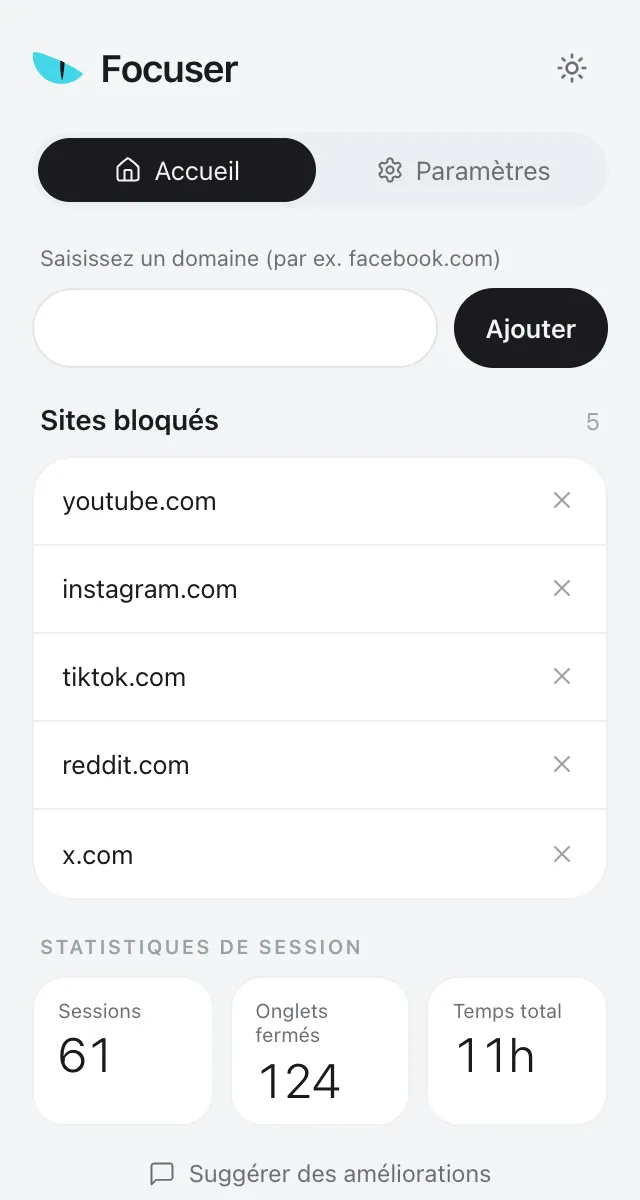
- Allez sur un site qui vous distrait, ouvrez la fenêtre de Focuser et ajoutez l’onglet actuel en un clic. Vous pouvez aussi saisir n’importe quel domaine dans le champ.
- Répétez pour chaque site. Un domaine couvre les adresses qui en dépendent : youtube.com couvre donc aussi m.youtube.com. Focuser fonctionne avec des sites entiers, pas avec des pages isolées.
- Ouvrez l’un de ces sites dans un nouvel onglet pour voir la question.
Ce que vous voyez sur un site de la liste
Dès qu’un site de la liste est chargé, la question le recouvre et met toute vidéo en pause. Appuyez sur Échap pour fermer l’onglet, ou sur Entrée pour continuer. Si vous continuez, choisissez une raison et une durée. Un petit minuteur affiche ensuite votre raison et le temps restant. Quand le temps est écoulé, la question revient.
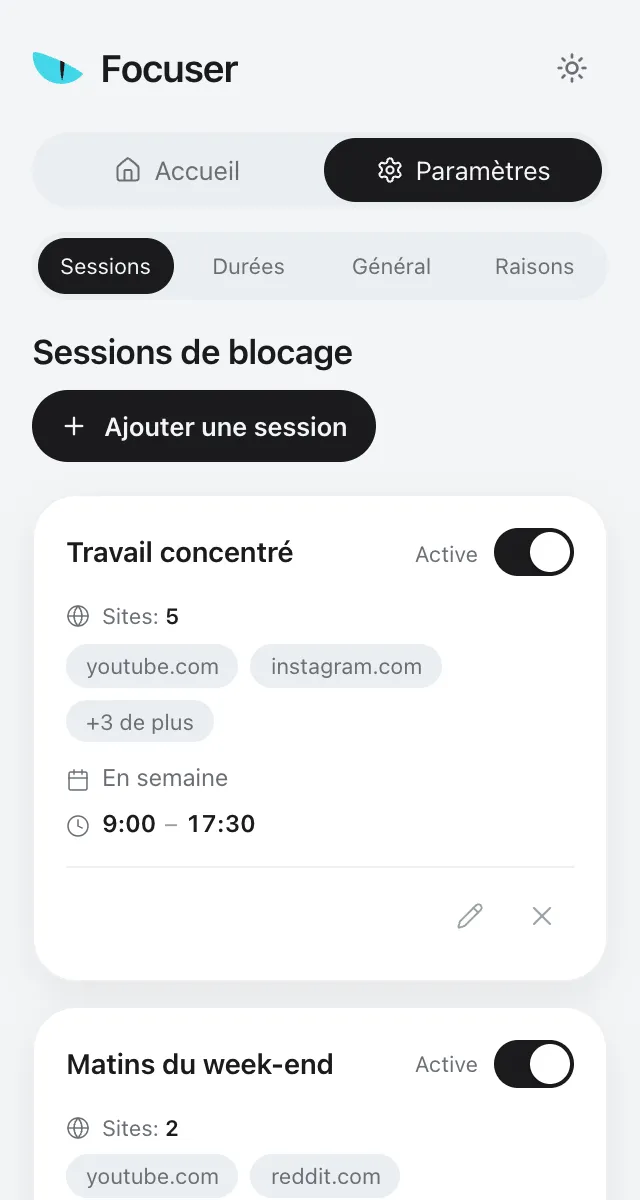
Si vous ne voulez la question que pendant les heures de travail, créez une session programmée dans les paramètres. Choisissez des sites de votre liste, les jours et les heures. Par défaut, c’est du lundi au vendredi, de 09:00 à 17:00, et une session peut passer minuit. Décidez ensuite du sort des sites de la liste qui ne sont dans aucune session. « Toujours bloquer » pose la question à chaque visite. « Sessions uniquement » les laisse s’ouvrir sans question.

Navigation privée, raccourcis et synchronisation
Focuser fonctionne dans les fenêtres de navigation privée une fois que vous l’avez autorisé. Trouvez Focuser dans chrome://extensions et activez « Autoriser en navigation privée ».
La pause rapide ouvre un site de la liste pour 1, 3 ou 5 minutes. Le raccourci est Ctrl+Shift+Y, ou Command+Shift+Y sur Mac. Pour utiliser d’autres touches, changez le raccourci sur chrome://extensions/shortcuts.
Vos sites, sessions programmées et raisons sont enregistrés dans le stockage de Chrome. Si la synchronisation Chrome est activée, ils se synchronisent via votre propre profil Chrome. Les statistiques restent sur l’appareil, et rien n’est envoyé aux serveurs de Focuser.
Questions fréquentes
Je peux bloquer un site dans Chrome sans extension ?
Pas depuis les paramètres de Chrome. Il reste une stratégie sur un navigateur géré, Family Link pour le compte d’un enfant, ou le fichier hosts de votre ordinateur.
Focuser fonctionne sur Chrome pour Android ou iPhone ?
Non. Focuser est conçu pour Chrome sur ordinateur.
Je peux bloquer une seule page plutôt qu’un site entier ?
Pas avec Focuser. Il fonctionne avec des sites entiers, et un domaine inclut les adresses qui en dépendent.
Il me faut un compte ?
Non. Installez Focuser, ajoutez votre premier site, et il fonctionne.
Pourquoi Chrome indique que Focuser peut lire et modifier les données de tous les sites ?
Focuser a besoin de cette autorisation pour que la question puisse s’afficher sur n’importe quel site que vous ajoutez. L’extension n’effectue aucune requête réseau, et rien n’est envoyé à nos serveurs.
Sources
- Aide Google Chrome : modifier les autorisations des paramètres de site
- Aide Chrome Enterprise et Éducation : format de filtre de la liste de blocage d’URL
- Aide Google pour les familles : Chrome et le compte Google de votre enfant
- ESET : comment bloquer des sites sur Chrome, Safari et iPhone
- Chrome for Developers : raccourcis clavier des extensions
À lire ensuite
Donnez une raison à votre prochaine visite
Ajoutez Focuser à Chrome et commencez avec deux ou trois sites. C’est gratuit, sans compte, et vous pouvez le supprimer à tout moment depuis la barre d’outils.
Ajouter Focuser à Chrome