Websites in Chrome blockieren
Chrome hat auf dem Computer keine Einstellung, mit der du eine Website für dich selbst blockieren kannst. Es gibt andere Wege, und jeder passt zu einem anderen Menschen. Dieser Ratgeber vergleicht die Optionen in einer Tabelle und zeigt dann Schritt für Schritt, wie du Focuser einrichtest.
Was Chrome von Haus aus bietet
Die Websiteeinstellungen von Chrome steuern, was eine Seite darf. Du kannst verhindern, dass eine Seite Benachrichtigungen schickt, Popups zeigt, Ton abspielt oder JavaScript ausführt. Keine dieser Einstellungen verhindert, dass sich die Seite öffnet.
Chrome hat zwei Wege, Seiten zu blockieren, aber keiner ist für deine eigenen Ablenkungen gedacht. Mit Richtlinien für Chrome kann ein Administrator auf einem verwalteten Browser eine Liste von URLs blockieren. So machen es Schulen und Firmen. Mit Family Link kann ein Elternteil Seiten für das Konto eines Kindes bei Google blockieren. Auf einem Computer mit Windows, Mac oder Linux kann sich das Kind aus Chrome abmelden, und die Blockaden gelten dann nicht mehr.
Außerhalb von Chrome kannst du die Datei hosts deines Computers bearbeiten, um eine Domain in allen Browsern gleichzeitig zu blockieren. Zum Ändern brauchst du Administratorrechte, und um eine Blockade aufzuheben, musst du die Datei erneut bearbeiten.
Die Optionen im Vergleich
Wenn du erwachsen bist und am eigenen Computer sitzt, bleiben die Datei hosts oder eine Erweiterung. Die Datei hosts ist eine harte Sperre ohne Ausnahmen. Erweiterungen reichen von strengen Blockern bis zu sanften wie Focuser, du kannst dir also die Art von Reibung aussuchen.
| Option | Gedacht für | Was sie tut | So richtest du sie ein |
|---|---|---|---|
| Websiteeinstellungen von Chrome | Alle | Blockiert Funktionen wie Benachrichtigungen und Popups. Die Seite öffnet sich weiterhin. | In den Einstellungen von Chrome |
| Richtlinien für Chrome | Schulen und Firmen | Blockiert aufgelistete URLs auf verwalteten Browsern | Ein Administrator legt sie fest |
| Family Link | Eltern | Blockiert Seiten für das Konto eines Kindes bei Google | In der App Family Link |
| Datei hosts | Alle, die sich mit Systemdateien wohlfühlen | Blockiert eine Domain in jedem Browser auf dem Computer | Eine Systemdatei mit Administratorrechten bearbeiten |
| Focuser | Alle, die Seiten aus Reflex öffnen | Pausiert die Seite und fragt, warum du da bist. Mit Grund und Zeitlimit kannst du weitermachen. | Über den Chrome Web Store installieren |
Stand: November 2026
Focuser in Chrome einrichten, Schritt für Schritt
Die Einrichtung dauert ein paar Minuten, ein Konto brauchst du nicht.
- Füge Focuser über den Chrome Web Store hinzu. Chrome warnt, dass die Erweiterung Daten auf allen Websites lesen und ändern kann. Focuser braucht das, damit die Rückfrage auf jeder Seite erscheinen kann, die du hinzufügst.
- Hefte das Symbol von Focuser an die Symbolleiste, damit das Popup immer einen Klick entfernt ist.
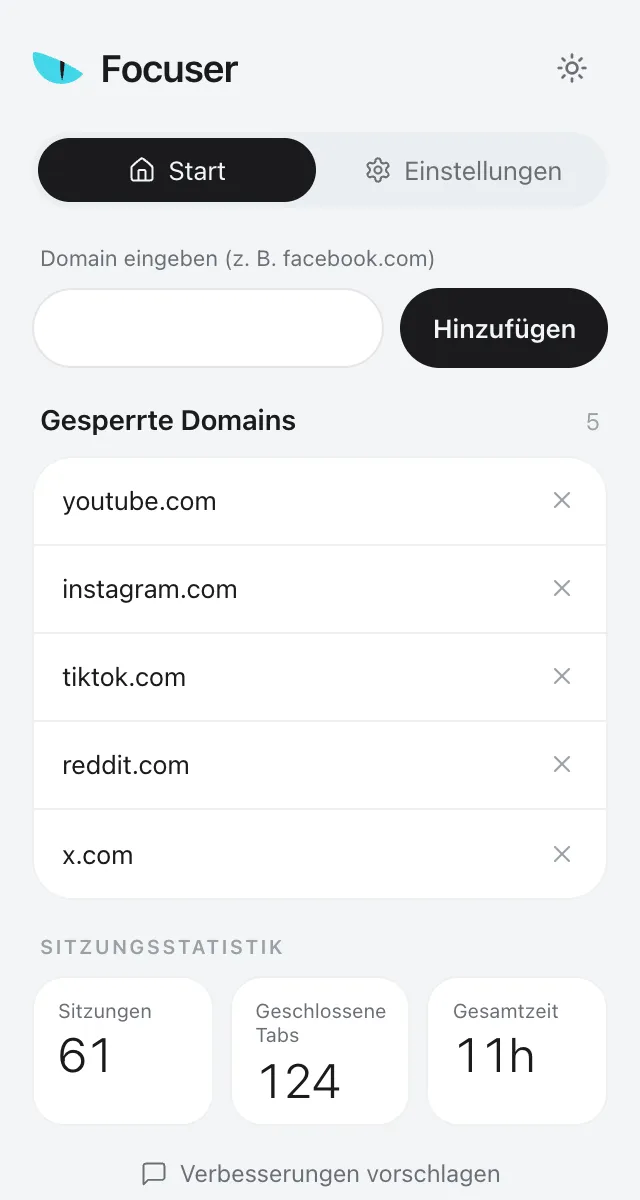
- Geh auf eine Seite, die dich ablenkt, öffne das Popup und füge den aktuellen Tab mit einem Klick hinzu. Du kannst auch eine beliebige Domain ins Feld tippen.
- Wiederhole das für jede Seite. Eine Domain deckt ihre Subdomains ab, youtube.com also auch m.youtube.com. Focuser arbeitet mit ganzen Websites, nicht mit einzelnen Seiten.
- Öffne eine dieser Seiten in einem neuen Tab, um die Rückfrage zu sehen.
Was du auf einer Seite aus deiner Liste siehst
Sobald eine Seite aus deiner Liste geladen ist, legt sich die Rückfrage darüber und pausiert Videos. Mit Esc schließt du den Tab, mit Enter machst du weiter. Wenn du weitermachst, wähle einen Grund und wie lange du brauchst. Ein kleiner Timer zeigt dann deinen Grund und die verbleibende Zeit. Ist die Zeit um, kommt die Rückfrage zurück.
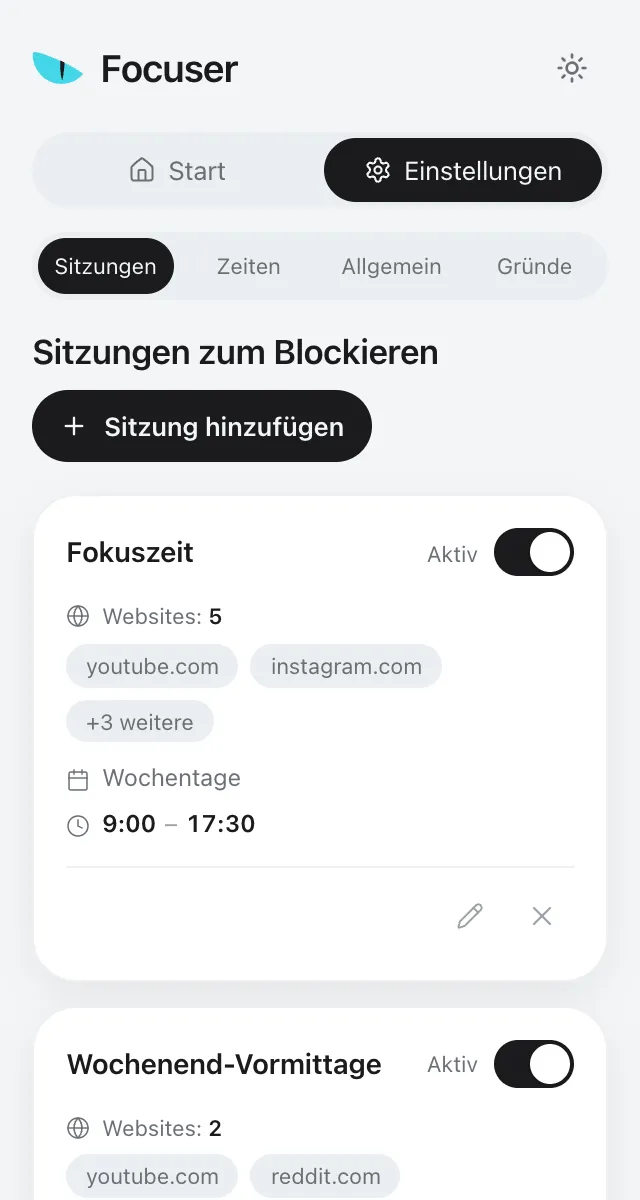
Wenn du die Rückfrage nur während der Arbeitszeit willst, erstelle in den Einstellungen einen Zeitplan. Wähle Seiten aus deiner Liste, die Tage und die Uhrzeiten. Standard ist Montag bis Freitag von 09:00 bis 17:00 Uhr, und Zeitpläne können über Nacht laufen. Dann legst du fest, was mit Seiten passiert, die in keinem Zeitplan stehen. „Immer blockieren“ fragt bei jedem Besuch nach. „Nur während Sitzungen“ lässt sie ohne Rückfrage öffnen.

Inkognitomodus, Tastenkürzel und Synchronisierung
Focuser funktioniert in Inkognitofenstern, sobald du es erlaubst. Such Focuser unter chrome://extensions und aktiviere „Im Inkognitomodus zulassen“.
Die Kurzpause öffnet eine Seite aus deiner Liste für 1, 3 oder 5 Minuten. Das Tastenkürzel ist Ctrl+Shift+Y, auf dem Mac Command+Shift+Y. Andere Tasten stellst du unter chrome://extensions/shortcuts ein.
Deine Seiten, Zeitpläne und Gründe liegen im Speicher von Chrome. Ist die Synchronisierung in Chrome aktiv, werden sie über dein eigenes Profil in Chrome abgeglichen. Die Statistik bleibt auf dem Gerät, und nichts wird an die Server von Focuser gesendet.
Häufige Fragen
Kann ich in Chrome eine Website ohne Erweiterung blockieren?
Nicht über die eigenen Einstellungen von Chrome. Möglich sind eine Richtlinie auf einem verwalteten Browser, Family Link für das Konto eines Kindes oder die Datei hosts auf deinem Computer.
Funktioniert Focuser in Chrome für Android oder auf dem iPhone?
Nein. Focuser ist für Chrome am Computer gemacht.
Kann ich eine einzelne Seite statt einer ganzen Website blockieren?
Mit Focuser nicht. Focuser arbeitet mit ganzen Websites, und eine Domain schließt ihre Subdomains ein.
Brauche ich ein Konto?
Nein. Installiere Focuser, füge deine erste Seite hinzu, und es funktioniert.
Warum sagt Chrome, Focuser könne Daten auf allen Websites lesen und ändern?
Focuser braucht diese Berechtigung, damit die Rückfrage auf jeder Seite erscheinen kann, die du hinzufügst. Die Erweiterung sendet keine Netzwerkanfragen, und nichts geht an unsere Server.
Quellen
- Google Chrome Hilfe: Berechtigungen in den Websiteeinstellungen ändern
- Chrome Enterprise and Education Help: Filterformat für die Blockliste mit URLs
- Google Hilfe für Familien: Chrome und das Konto deines Kindes
- ESET: Websites in Chrome, Safari und auf dem iPhone blockieren
- Chrome for Developers: Tastenkürzel für Erweiterungen
Als Nächstes lesen
Gib deinem nächsten Besuch einen Grund
Füge Focuser zu Chrome hinzu und fang mit zwei oder drei Seiten an. Focuser kostet nichts, braucht kein Konto und lässt sich jederzeit über die Symbolleiste entfernen.
Focuser zu Chrome hinzufügen