Ein Blocker, der fragt, statt dich auszusperren
Die meisten Blocker versuchen, dich fernzuhalten. Focuser stellt stattdessen eine Frage. Öffnet sich eine Seite aus deiner Liste, pausiert Focuser sie und fragt, ob du sie wirklich brauchst. Wenn ja, nennst du einen Grund und ein Zeitlimit, und die Seite gehört dir, bis der Timer abläuft. Hier steht, warum das für viele besser funktioniert als eine Sperre, und wann nicht.
Warum harte Sperren umgangen werden
Ein strenger Blocker funktioniert gut, bis du eines Tages eine gesperrte Seite wirklich brauchst. Vielleicht hat eine Lehrkraft ein Video geteilt, oder jemand hat dir eine Nachricht geschickt, die du beantworten musst. Die Sperre steht dir jetzt im Weg, also schaltest du sie ab. Nach ein paar solchen Tagen wird das Abschalten zur Gewohnheit.
Eine Sperre behandelt jeden Besuch gleich. Sie kann einen geplanten Besuch nicht von einem aus Gewohnheit unterscheiden und hält deshalb beide auf. Am Ende umgehst du dein eigenes Werkzeug.
Focuser geht von einer anderen Idee aus. Die meisten ablenkenden Besuche sind keine Entscheidungen. Sie passieren, bevor du darüber nachdenkst. Statt einer Mauer stellt Focuser deshalb eine Entscheidung vor die Seite. Bei einem Reflex fällt die Antwort auf die Frage, warum du da bist, oft dünn aus. Bei einem echten Besuch nicht, und er geht durch.
So funktioniert eine Pause
Du fügst die Seiten hinzu, die dich reinziehen. Lädt eine davon, legt sich Focuser über die Seite und stellt eine Frage: Brauchst du diese Seite wirklich? Video und Audio auf der Seite pausieren, solange die Frage zu sehen ist. Das gilt auch für eingebettete Player von YouTube, Vimeo und Twitch.
War es ein Reflex, schließ den Tab oder drück Esc. Brauchst du die Seite, mach weiter oder drück Enter. Vom selben Bildschirm aus kannst du auch einen Zeitplan für diese Seite erstellen.

Zu jedem Besuch ein Grund und ein Zeitlimit
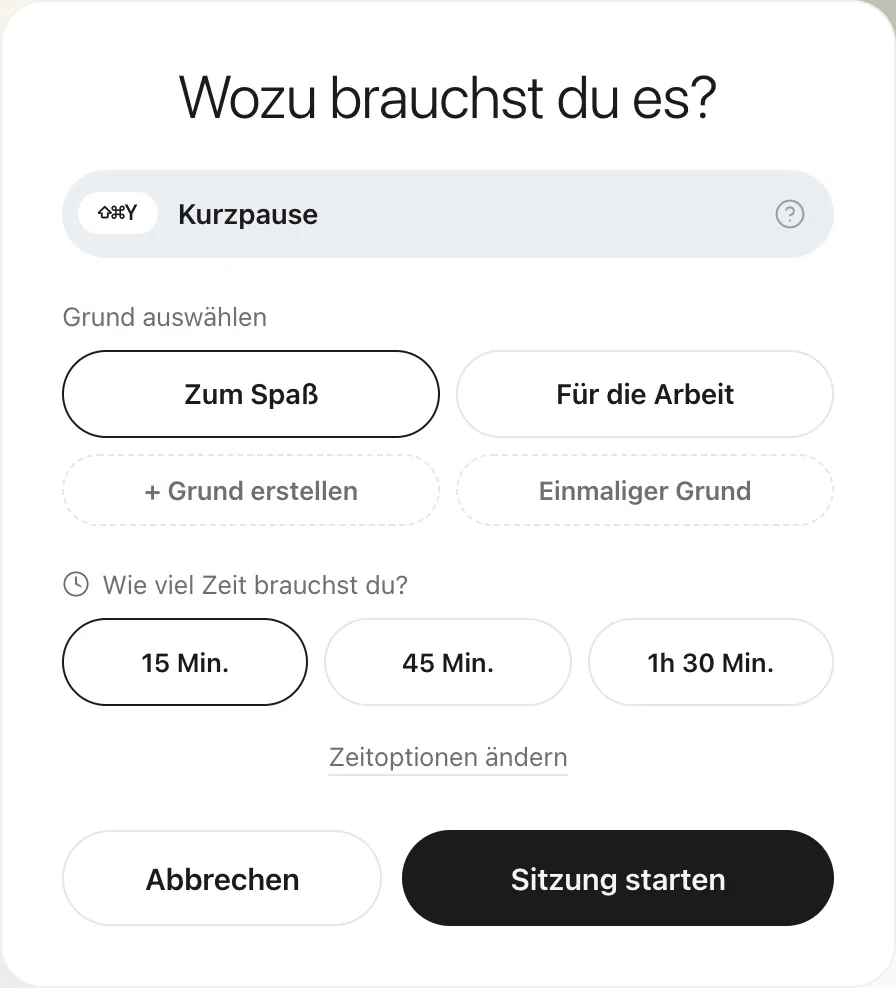
Wenn du weitermachst, fragt Focuser nach deinem Grund. Wähle einen gespeicherten Grund wie „Zum Spaß“ oder „Für die Arbeit“, erstelle einen eigenen oder tippe einen einmaligen Grund ein, der nicht gespeichert wird. Dann wählst du, wie lange du brauchst. Standard sind 15 Minuten, 45 Minuten und 1 Stunde 30 Minuten, und eigene Optionen kannst du von 1 Minute bis 24 Stunden festlegen.
Einen Grund zu wählen dauert ein paar Sekunden. Genau darum geht es. Diese Sekunden geben dir einen Moment, um zu merken, wenn es gar keinen echten Grund gibt.
Was passiert, wenn die Zeit abläuft
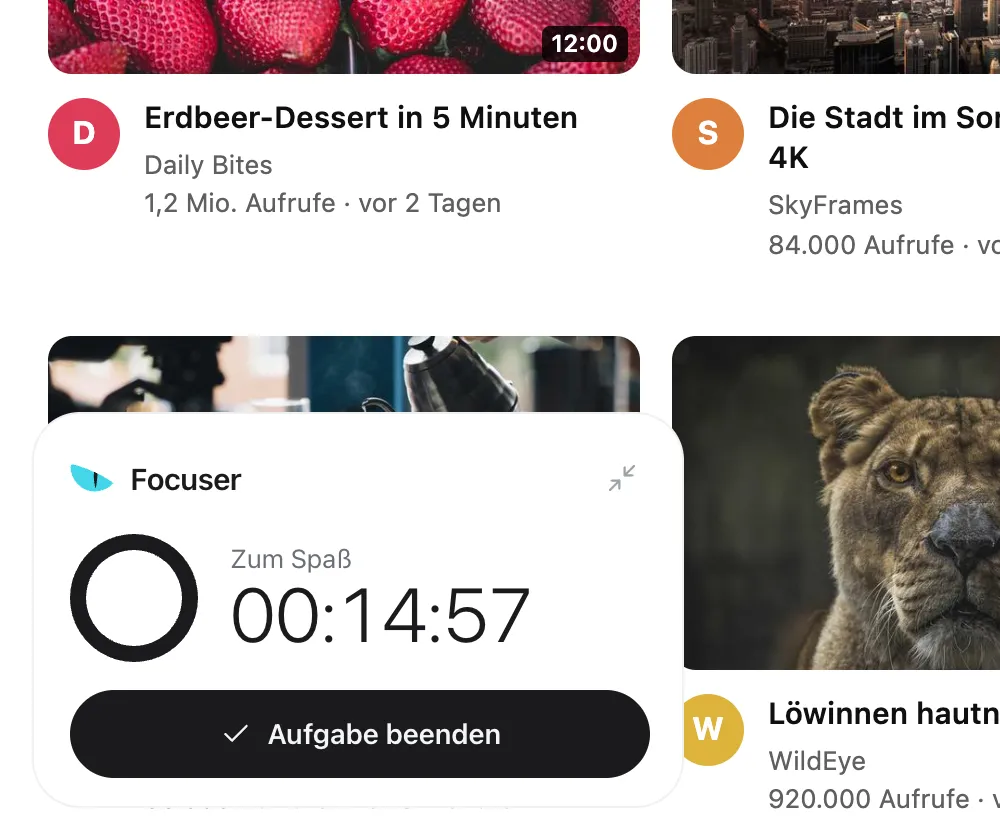
Während des Besuchs zeigt ein kleiner Timer unten links deinen Grund und die verbleibende Zeit. Du kannst ihn verkleinern, wenn er etwas verdeckt. Bist du früher fertig, beende den Besuch über den Timer.
Ist die Zeit um, verschwindet der Timer, und dieselbe Rückfrage legt sich wieder über die Seite. Dein Tab bleibt offen, und Videos pausieren erneut. Du kannst den Tab schließen oder mit einem neuen Grund einen neuen Besuch starten.
Der Zugriff gilt pro Seite. Alle Tabs derselben Seite teilen sich einen Timer, ein zweiter Tab während deines Besuchs fragt also nicht noch einmal nach.
Für wen Focuser passt und für wen nicht
Focuser passt zu Menschen, die dieselben Seiten für Arbeit und Freizeit brauchen. Vielleicht nutzt du YouTube morgens für ein Tutorial und abends für Musik. Du behältst den Zugriff, und jeder Besuch hat einen Grund und ein Ende.
Focuser ist nicht das richtige Werkzeug, wenn sich eine Seite gar nicht mehr öffnen lassen soll. Es gibt kein Passwort und keine harte Sperre, und mit einem Grund kommst du immer weiter. Wenn du eine feste Mauer brauchst, passt ein strenger Blocker mit Passwortsperre besser.
- Passt gut, wenn du bei der Arbeit oder beim Lernen immer wieder dieselben wenigen Seiten aus Reflex öffnest.
- Passt gut, wenn du diese Seiten manchmal brauchst und es leid bist, einen Blocker auszuschalten.
- Passt nicht, wenn du eine Sperre willst, die du selbst nicht öffnen kannst.
Häufige Fragen
Kann ich eine Seite aus meiner Liste trotzdem öffnen?
Ja, immer. Nenne einen Grund und ein Zeitlimit, dann öffnet sich die Seite. Für einen ganz kurzen Blick gibt dir die Kurzpause 1, 3 oder 5 Minuten. Drück Ctrl+Shift+Y, auf dem Mac Command+Shift+Y.
Schließt Focuser meinen Tab, wenn die Zeit um ist?
Nein. Die Rückfrage legt sich wieder über die Seite und pausiert Videos, aber der Tab bleibt offen. Du entscheidest, wie es weitergeht.
Reicht eine Pause, um mich aufzuhalten?
Sie soll dich nicht aufhalten. Sie soll dich entscheiden lassen. Wenn sich eine Seite gar nicht mehr öffnen lassen soll, passt ein Blocker mit Passwortsperre besser.
Ist Focuser kostenlos?
Ja. Es gibt kein Bezahlmodell und kein Konto, das du anlegen musst.
Als Nächstes lesen
Gib deinem nächsten Besuch einen Grund
Füge Focuser zu Chrome hinzu und fang mit zwei oder drei Seiten an. Focuser kostet nichts, braucht kein Konto und lässt sich jederzeit über die Symbolleiste entfernen.
Focuser zu Chrome hinzufügen