Welche ablenkenden Websites du blockieren solltest und wie du deine Liste einrichtest
Eine gute Liste ist kurz und konkret. Sie enthält die Seiten, die du ohne Nachdenken öffnest, nicht jede Seite, die Zeit kosten könnte. Dieser Ratgeber hilft dir, diese Seiten zu finden und zu entscheiden, wann sie nachfragen sollen, bevor sie sich öffnen. Er zeigt auch, wie du Platz für die Momente lässt, in denen du sie wirklich brauchst.
Wähle Seiten nach Gewohnheit, nicht nach Kategorie
Fang damit an, was du tatsächlich tust. Achte zwei, drei Tage darauf, welche Seiten du öffnest, wenn eine Aufgabe schwer wird oder wenn du auf etwas wartest. Schreib sie auf. Das ist deine Liste.
Eine erste Liste kann ein paar Feeds und Videoseiten enthalten, eine Nachrichtenseite und vielleicht einen Shop. Das reicht für den Anfang. Wenn dir später eine neue Gewohnheit auffällt, fügst du die Seite mit einem Klick hinzu.
- Füge eine Seite hinzu, wenn du merkst, dass du sie ohne Grund öffnest.
- Lass Seiten weg, die du nur mit Absicht besuchst. Sie brauchen keine Rückfrage.
- Füge ganze Domains hinzu. youtube.com deckt auch m.youtube.com ab. Einzelne Seiten lassen sich nicht aufnehmen.
Lege Zeitpläne für deine Arbeitszeit fest
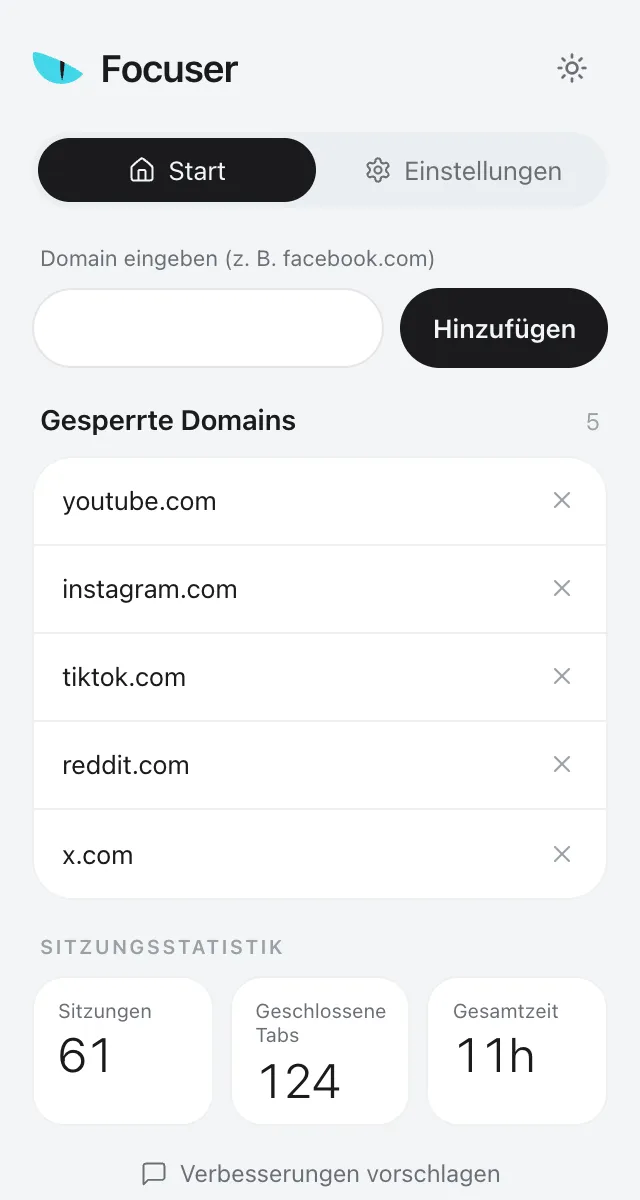
Manche Seiten sind abends in Ordnung und mitten am Arbeitstag ein Problem. Ein Zeitplan löst das. Gib ihm einen Namen, wenn du magst, wähle Seiten aus deiner Liste, die Tage sowie Start und Ende. Standard ist Montag bis Freitag, 09:00 bis 17:00 Uhr.
Du kannst mehrere anlegen, zum Beispiel einen für Arbeitstage und einen für Wochenendmorgen. Zeitpläne können über Nacht laufen, 22:00 bis 07:00 Uhr geht also auch. Jeder hat einen eigenen Schalter: an oder aus.
Solange ein Zeitplan aktiv ist, sagt dir die Rückfrage, welcher Zeitplan die Seite pausiert hat. In der Rückfrage gibt es auch eine Abkürzung, um einen Zeitplan für die Seite zu erstellen, auf der du gerade bist.
„Immer blockieren“ oder „Nur während Sitzungen“
Focuser muss auch wissen, was mit Seiten aus deiner Liste passieren soll, die in keinem Zeitplan stehen. Wähle „Immer blockieren“, wenn jede Seite auf deiner Liste zu jeder Uhrzeit ein Problem ist. Wähle „Nur während Sitzungen“, wenn du vor allem ruhige Arbeitszeiten und freie Abende willst.
- „Immer blockieren“ ist der Standard. Seiten, die in keinem Zeitplan stehen, fragen bei jedem Besuch nach.
- „Nur während Sitzungen“ lässt diese Seiten ohne Rückfrage öffnen. Nur deine Zeitpläne bringen Seiten zum Nachfragen.
Eine Seite im Zeitplan 09:00–17:00
Eine andere Seite auf deiner Liste, „Immer blockieren“
Eine andere Seite auf deiner Liste, „Nur während Sitzungen“
Behalte eine Kurzpause für echte Fälle
Manchmal brauchst du eine Seite aus deiner Liste für eine Minute. Ein Freund schickt einen Link, oder du musst ein Detail prüfen. Du musst die Seite dafür nicht von der Liste nehmen. Nutze stattdessen die Kurzpause.
Drück auf einer Seite aus deiner Liste Ctrl+Shift+Y, auf dem Mac Command+Shift+Y. Standardmäßig bekommst du 1 Minute, in den Einstellungen unter „Zeiten“ kannst du auf 3 oder 5 Minuten umstellen. Ab dem Tastendruck läuft eine Wartezeit von 15 Minuten, damit sich kurze Blicke nicht zu einem langen Besuch aneinanderreihen.
Für längere Besuche nenne einen Grund und wähle eine Zeit. Eigene Zeitoptionen legst du in den Einstellungen an, von 1 Minute bis 24 Stunden.
Die Website öffnet sich für 1 Minute (3 oder 5 unter Einstellungen → Zeiten)
15 Minuten Wartezeit ab dem Tastendruck
Kurzpause wieder verfügbar
Sieh deine Liste ab und zu durch
Das Popup zeigt deine Statistik seit der Installation: Sitzungen, geschlossene Tabs und Gesamtzeit. Nimm sie als grobe Orientierung, zusammen mit deinem eigenen Gefühl dafür, wie die Woche lief.
Wenn du immer wieder denselben einmaligen Grund tippst, speichere ihn als eigenen Grund, dann genügt ein Klick. Wenn eine Seite dich nur zu bestimmten Uhrzeiten reinzieht, nimm sie in einen Zeitplan auf. Wenn eine Seite dich nicht mehr reizt, nimm sie von der Liste.
Häufige Fragen
Wie viele Seiten sollte ich blockieren?
Fang mit den wenigen an, die du am häufigsten ohne Grund öffnest. Mit einer kurzen Liste lebt es sich leichter, und weitere fügst du mit einem Klick hinzu.
Kann ich eine Seite nur während der Arbeitszeit blockieren?
Ja. Nimm sie in einen Zeitplan mit deinen Arbeitstagen und Uhrzeiten auf und wähle dann „Nur während Sitzungen“, damit sie zu anderen Zeiten ohne Rückfrage öffnet.
Kann ich nur einen Teil einer Website blockieren?
Nein. Focuser arbeitet mit ganzen Websites, und eine Domain deckt auch ihre Subdomains ab.
Was, wenn ich eine blockierte Seite sofort brauche?
Nutze die Kurzpause für 1, 3 oder 5 Minuten oder nenne einen Grund und ein Zeitlimit. Du wirst nie ausgesperrt.
Sollte ich Nachrichtenseiten blockieren?
Wenn du sie aus Reflex öffnest, ja. Nachrichten lesen kannst du trotzdem. Gib jedem Besuch einen Grund und ein kurzes Zeitlimit und schließ den Tab, wenn der Timer abläuft.
Als Nächstes lesen
Gib deinem nächsten Besuch einen Grund
Füge Focuser zu Chrome hinzu und fang mit zwei oder drei Seiten an. Focuser kostet nichts, braucht kein Konto und lässt sich jederzeit über die Symbolleiste entfernen.
Focuser zu Chrome hinzufügen