Qué sitios bloquear para distraerte menos y cómo preparar tu lista
Una buena lista de bloqueo es corta y concreta. Incluye los sitios que abres sin pensar, no todos los que podrían hacerte perder el tiempo. Esta guía te ayuda a elegirlos y a decidir cuándo deben preguntar antes de abrirse. También muestra cómo dejar margen para las veces en que de verdad los necesitas.
Elige los sitios por hábito, no por categoría
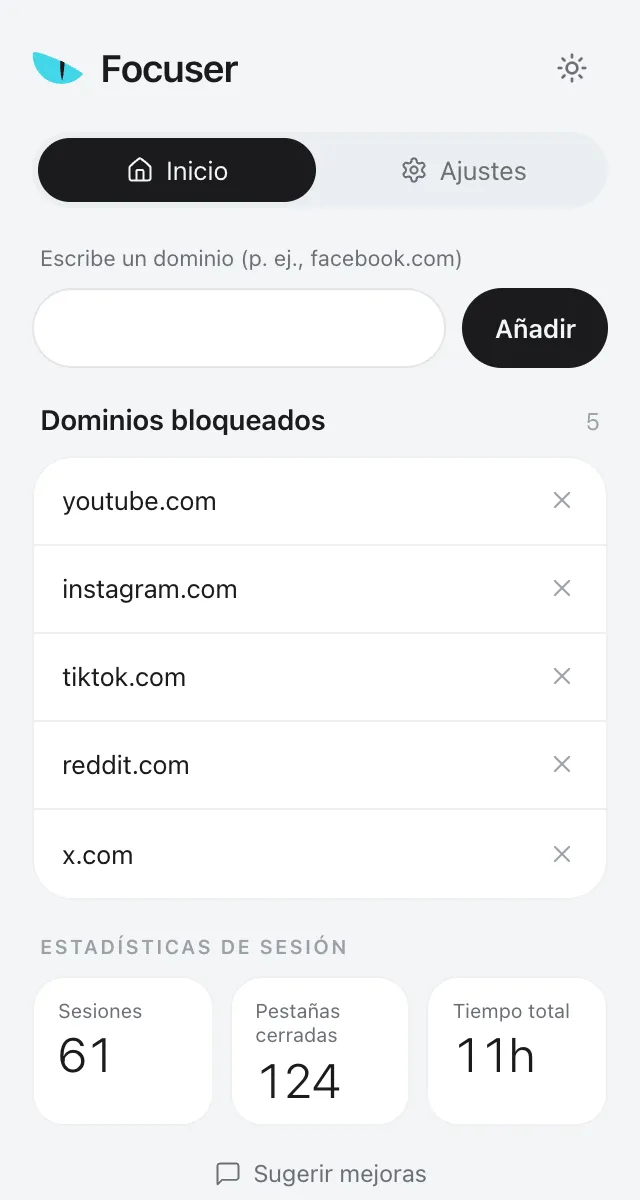
Empieza por lo que haces de verdad. Durante dos o tres días, fíjate en qué sitios abres cuando una tarea se complica o cuando estás esperando algo. Apúntalos. Esa es tu lista.
Una primera lista puede incluir unos cuantos feeds y sitios de video, un sitio de noticias y quizá una tienda. Con eso basta para empezar. Cuando detectes un hábito nuevo, podrás añadir ese sitio con un clic.
- Añade un sitio cuando te veas abriéndolo sin ningún motivo.
- Deja fuera los sitios que solo visitas porque lo has decidido. No necesitan aviso.
- Añade dominios completos. Si añades youtube.com, también cubre m.youtube.com. No se pueden añadir páginas sueltas.
Define horarios para tu jornada de trabajo
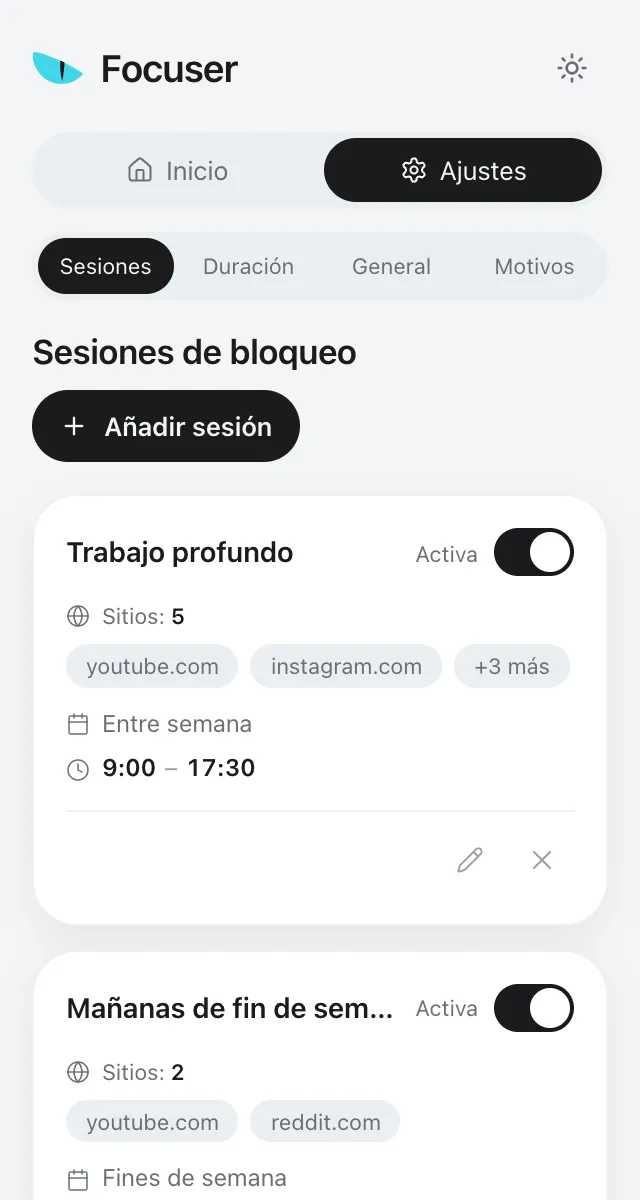
Algunos sitios están bien por la noche y son un problema en mitad de la jornada. Un horario lo resuelve. Ponle un nombre si quieres, elige sitios de tu lista, escoge los días y fija una hora de inicio y de fin. Por defecto va de lunes a viernes, de 09:00 a 17:00.
Puedes crear más de uno, por ejemplo uno para los días laborables y otro para las mañanas del fin de semana. Los horarios pueden cruzar la medianoche, así que de 22:00 a 07:00 también funciona. Cada uno tiene su propio interruptor de activación.
Mientras un horario está activo, el aviso te dice qué horario ha pausado el sitio. El aviso también incluye un atajo para crear un horario para el sitio en el que estás.
Bloquear siempre o Solo en sesiones
Focuser también necesita saber qué hacer con los sitios de tu lista que no están en ningún horario. Elige «Bloquear siempre» si todos los sitios de tu lista son un problema a cualquier hora. Elige «Solo en sesiones» si lo que quieres sobre todo es tranquilidad en horas de trabajo y tardes libres.
- «Bloquear siempre» es el modo por defecto. Los sitios que no están en un horario preguntan en cada visita.
- «Solo en sesiones» deja que esos sitios se abran sin aviso. Solo preguntan los sitios de tus horarios.
Un sitio en tu horario de 09:00–17:00
Otro sitio de la lista, Bloquear siempre
Otro sitio de la lista, Solo en sesiones
Deja una pausa rápida para las necesidades reales
A veces necesitas un sitio de tu lista durante un minuto. Un amigo te manda un enlace, o tienes que comprobar un dato. No hace falta quitar el sitio de la lista. Usa la pausa rápida.
Pulsa Ctrl+Shift+Y, o Command+Shift+Y en Mac, en un sitio de tu lista. Por defecto tienes 1 minuto, y puedes cambiarlo a 3 o 5 minutos en Ajustes, en Duración. El tiempo de espera de 15 minutos empieza al pulsar las teclas, así que las consultas rápidas no se encadenan en una visita larga.
Para visitas más largas, da un motivo y elige un tiempo. En Ajustes puedes añadir tus propias opciones de tiempo, desde 1 minuto hasta 24 horas.
El sitio se abre durante 1 minuto (3 o 5 en Ajustes → Duración)
15 minutos de espera desde que pulsas las teclas
Pausa rápida disponible de nuevo
Revisa tu lista de vez en cuando
El panel muestra tus estadísticas desde la instalación: sesiones, pestañas cerradas y tiempo total. Úsalas como referencia aproximada, junto con tu propia sensación de cómo ha ido la semana.
Si sueles escribir el mismo motivo puntual, guárdalo como motivo propio para elegirlo con un clic. Si un sitio solo te atrae a ciertas horas, pásalo a un horario. Si un sitio ya no te tienta, quítalo de la lista.
Preguntas frecuentes
¿Cuántos sitios debo bloquear?
Empieza por los pocos que abres más a menudo sin motivo. Una lista corta es más fácil de llevar, y puedes añadir más con un clic.
¿Puedo bloquear un sitio solo en horario de trabajo?
Sí. Ponlo en un horario con tus días y horas de trabajo y elige «Solo en sesiones» para que se abra sin aviso el resto del tiempo.
¿Puedo bloquear solo una parte de un sitio?
No. Focuser trabaja con sitios completos, y un dominio también cubre sus subdominios.
¿Y si necesito ahora mismo un sitio bloqueado?
Usa la pausa rápida de 1, 3 o 5 minutos, o da un motivo y un tiempo. Nunca te quedas sin acceso.
¿Debo bloquear los sitios de noticias?
Si los abres por reflejo, sí. Aun así puedes leer las noticias. Da a cada visita un motivo y un tiempo corto, y cierra la pestaña cuando acabe el temporizador.
Dale un motivo a tu próxima visita
Añade Focuser a Chrome y empieza con dos o tres sitios. Es gratis, no necesita cuenta y puedes quitarlo desde la barra de herramientas cuando quieras.
Añadir Focuser a Chrome