気が散るサイトの選び方と、ブロックリストの作り方
よいブロックリストは、短くて具体的です。入れるのは、何も考えずに開いてしまうサイトであって、時間を無駄にしかねないサイトすべてではありません。このガイドでは、そうしたサイトの選び方と、いつ確認を入れるかの決め方を説明します。本当に必要になる場面のために、余地を残す方法も紹介します。
ジャンルではなく、習慣でサイトを選ぶ
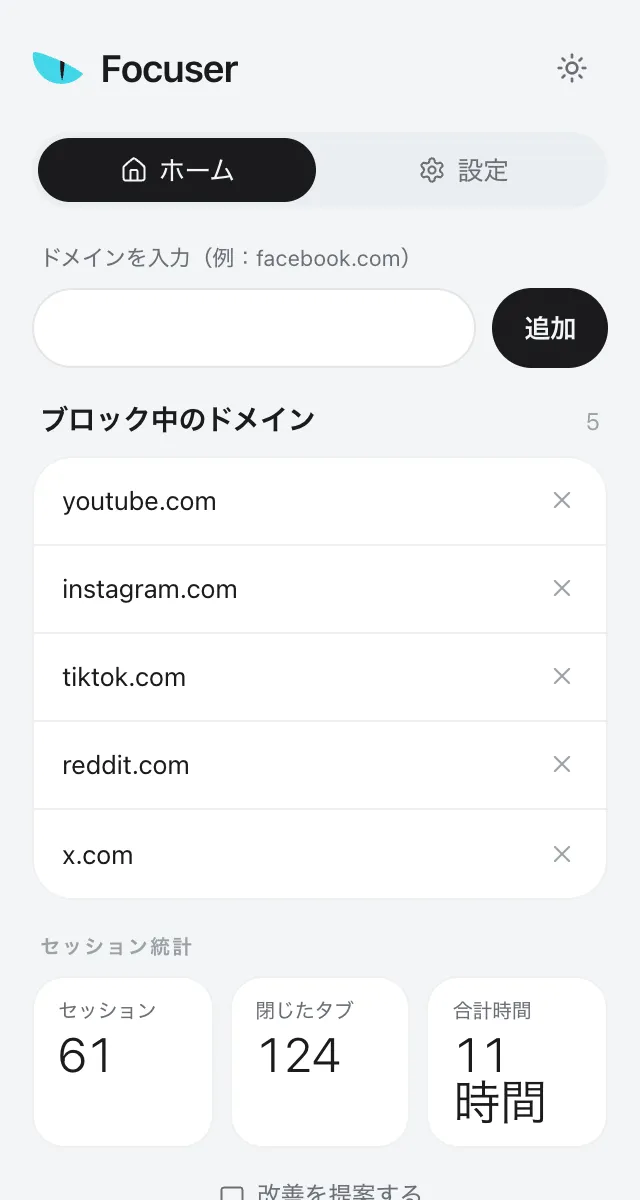
まずは実際の行動から始めます。2、3日のあいだ、作業が難しくなったときや何かを待っているときに、どのサイトを開いているかに注意して、書き留めます。それがそのままリストになります。
最初のリストは、フィードや動画サイトがいくつかと、ニュースサイトが1つ、あればショッピングサイトを1つ、くらいで十分です。あとから新しい習慣に気づいたら、そのサイトをクリック1回で追加できます。
- 理由もなく開いている自分に気づいたら、そのサイトを追加します。
- 目的があるときしか開かないサイトは、入れません。確認は要りません。
- 追加するのはドメイン単位です。youtube.comを追加すれば、m.youtube.comも対象になります。個別のページは登録できません。
仕事の時間帯にスケジュールを設定する
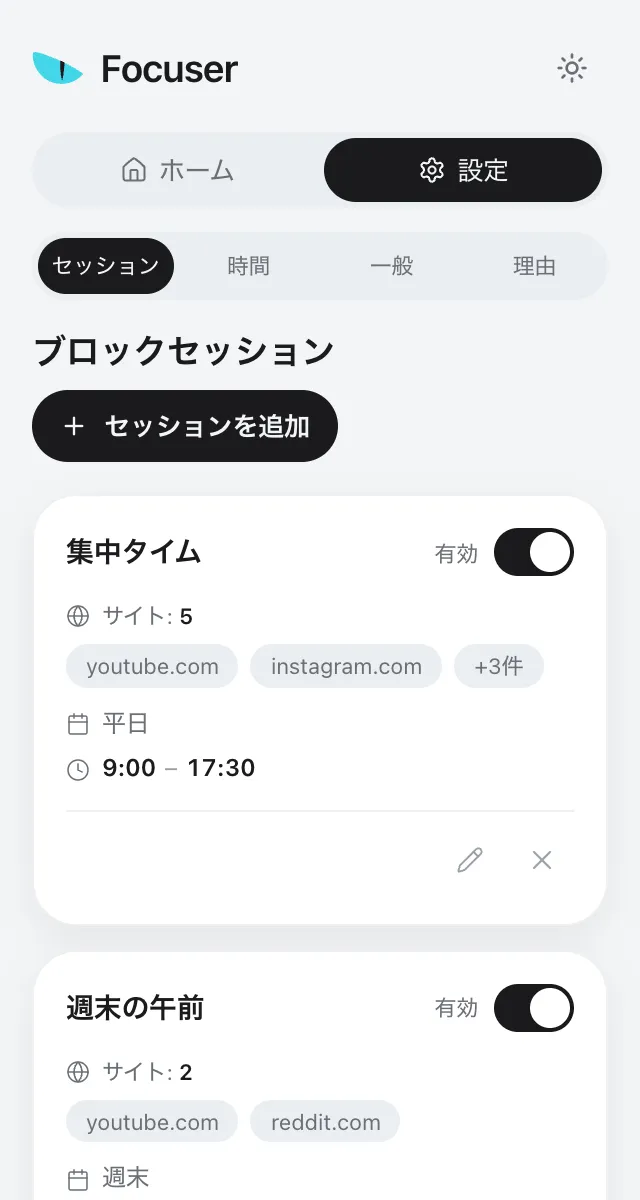
夜なら問題ないのに、仕事中だと困るサイトがあります。そのためにスケジュールがあります。好みで名前を付け、リストからサイトを選び、曜日と開始・終了時刻を決めます。初期設定は月曜から金曜の09:00から17:00です。
スケジュールは複数作れます。たとえば、平日用と週末の朝用です。日をまたいでもよく、22:00から07:00のような設定もできます。それぞれにオンとオフを切り替えるスイッチがあります。
スケジュールが有効な間、確認画面にはどのスケジュールでサイトが止まったかが表示されます。確認画面には、今開いているサイトのスケジュールをその場で作るショートカットもあります。
常にブロックするか、セッション中のみか
スケジュールに入っていない登録サイトをどう扱うかも、Focuserに伝える必要があります。リストのどのサイトも、いつ開いても問題なら「常にブロックする」を選びます。静かな仕事時間と、自由な夜がほしいだけなら「セッション中のみ」を選びます。
- 「常にブロックする」が初期設定です。スケジュールに入っていないサイトは、開くたびに確認が入ります。
- 「セッション中のみ」では、そうしたサイトは確認なしで開きます。確認が入るのは、スケジュールの対象になっているときだけです。
09:00–17:00のスケジュールに含まれるサイト
リスト内の別のサイト:常にブロックする
リスト内の別のサイト:セッション中のみ
本当に必要なときのために、クイックポーズを残す
登録したサイトを、少しの間だけ使いたいことがあります。友人がリンクを送ってきたとき、細かい点を1つ確認したいときなどです。そのたびにリストから外す必要はありません。クイックポーズを使います。
登録したサイトでCtrl+Shift+Y(MacではCommand+Shift+Y)を押します。初期設定は1分で、設定の「時間」タブで3分か5分に変えられます。キーを押した時点から15分間は続けて使えないので、短い確認がつながって長居になることはありません。
もう少し長く使うときは、理由を伝えて時間を選びます。設定では、1分から24時間までの範囲で、自分用の時間の選択肢を追加できます。
サイトを1分間開く(設定 → 時間で3分または5分に変更可能)
キーを押してから15分間は続けて使えない
またクイックポーズを使えるように
ときどきリストを見直す
ポップアップには、インストールしてからの統計として、セッション数、閉じたタブの数、合計時間が表示されます。その週がどうだったかという自分の実感とあわせて、おおまかな目安にしてください。
同じ今回だけの理由を何度も入力しているなら、自分用の理由として保存すれば、クリック1回で選べます。特定の時間帯にだけ引き込まれるサイトは、スケジュールに移します。もう誘惑にならないサイトは、リストから外します。
よくある質問
ブロックするサイトは何個くらいがよいですか?
理由もなく開くことがいちばん多い、数サイトから始めます。リストは短いほうが続けやすく、あとからクリック1回で追加できます。
仕事の時間帯だけ、サイトをブロックできますか?
できます。仕事の曜日と時間帯を設定したスケジュールにサイトを入れ、「セッション中のみ」を選びます。それ以外の時間は、確認なしで開きます。
サイトの一部だけをブロックできますか?
できません。Focuserが扱うのはサイト全体で、ドメインにはサブドメインも含まれます。
ブロックしたサイトが今すぐ必要なときは?
クイックポーズで1分、3分、5分のいずれかの間だけ開くか、理由と時間を伝えて開きます。閉め出されることはありません。
ニュースサイトはブロックしたほうがよいですか?
反射的に開いてしまうなら、入れておきましょう。ニュースはこれまでどおり読めます。開くたびに理由と短い時間を決めて、タイマーが終わったらタブを閉じます。
次に開くサイトに、理由をひとつ
FocuserをChromeに追加して、まずは2、3サイトから始めましょう。無料で、アカウントも不要です。ツールバーからいつでも削除できます。
FocuserをChromeに追加