Chromeでサイトをブロックする方法
パソコン版のChromeには、自分のためにウェブサイトをブロックする設定がありません。別の方法はいくつかあり、向いている人がそれぞれ違います。このガイドでは、選択肢を1つの表で比べたあと、Focuserの設定手順を順に説明します。
Chrome標準の機能でできること
Chromeのサイトの設定では、サイトに許可する動作を管理します。通知の送信、ポップアップの表示、音声の再生、JavaScriptの実行を止められますが、サイトが開くこと自体を止める設定はありません。
Chromeにはサイトをブロックする方法が2つありますが、どちらも自分の気が散るのを防ぐためのものではありません。ひとつはChromeのポリシーで、管理者が管理対象のブラウザで指定したURLをブロックできます。学校や企業ではこの方法が使われます。もうひとつはFamily Linkで、保護者が子どものGoogleアカウントに対してサイトをブロックできます。Windows、Mac、Linuxのパソコンでは、子どもがChromeからログアウトすると、このブロックは適用されなくなります。
Chromeの外では、パソコンのhostsファイルを編集して、あるドメインをすべてのブラウザでまとめてブロックできます。変更には管理者権限が必要で、ブロックを解除するにはもう一度ファイルを編集します。
選択肢を比べる
自分のパソコンを使う大人なら、候補はhostsファイルか拡張機能です。hostsファイルは例外のない強制ブロックです。拡張機能には厳しいものからFocuserのようにゆるやかなものまであり、かけたい手間の度合いに合わせて選べます。
| 方法 | 想定する使い手 | できること | 設定のしかた |
|---|---|---|---|
| Chromeのサイトの設定 | 誰でも | 通知やポップアップなどの機能をブロックします。サイトは開きます。 | Chromeの設定から |
| Chromeのポリシー | 学校や企業 | 管理対象のブラウザで、指定したURLをブロックします | 管理者が設定します |
| Family Link | 保護者 | 子どものGoogleアカウントでサイトをブロックします | Family Linkアプリで |
| hostsファイル | システムファイルの編集に慣れている人 | パソコン上のすべてのブラウザで、ドメインをブロックします | 管理者権限でシステムファイルを編集します |
| Focuser | サイトを反射的に開いてしまう人 | サイトをいったん止めて、開く理由を尋ねます。理由と時間を伝えれば先へ進めます。 | Chrome Web Storeからインストールします |
2026年11月に確認
Focuserを設定する手順
設定にかかるのは数分で、アカウントは要りません。
- Chrome Web StoreからFocuserを追加します。Chromeには、この拡張機能がすべてのサイトのデータを読み取り、変更できるという警告が出ます。追加したどのサイトにも確認画面を出すために、Focuserに必要な権限です。
- Focuserのアイコンをツールバーにピン留めすると、ポップアップをいつでもクリック1回で開けます。
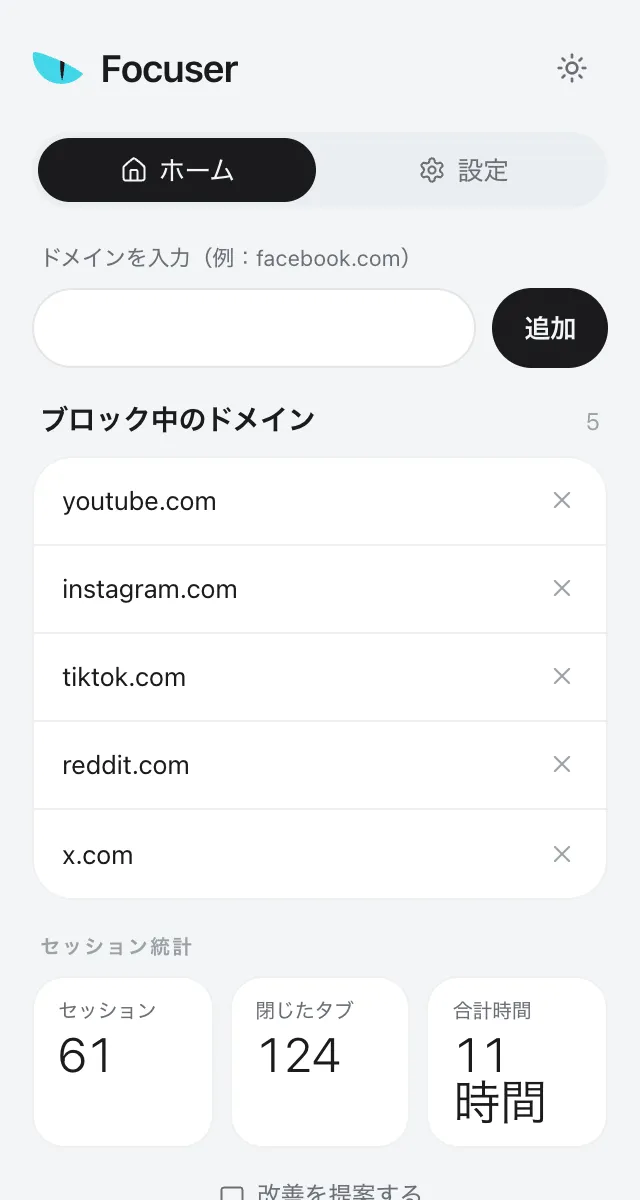
- 気が散るサイトを開いた状態でポップアップを開き、今のタブをクリック1回で追加します。入力欄にドメインを入力して追加することもできます。
- サイトごとにこれを繰り返します。ドメインにはサブドメインも含まれるので、youtube.comを追加すればm.youtube.comも対象です。Focuserが扱うのはサイト全体で、個別のページは指定できません。
- 追加したサイトのどれかを新しいタブで開くと、確認画面が表示されます。
登録したサイトを開くと表示されるもの
登録したサイトが読み込まれると、確認画面がページを覆い、動画も止まります。Escキーでタブを閉じ、Enterキーで先へ進みます。進む場合は、理由を選び、必要な時間を決めます。すると小さなタイマーに、目的と残り時間が表示されます。時間が来ると、確認画面が戻ってきます。
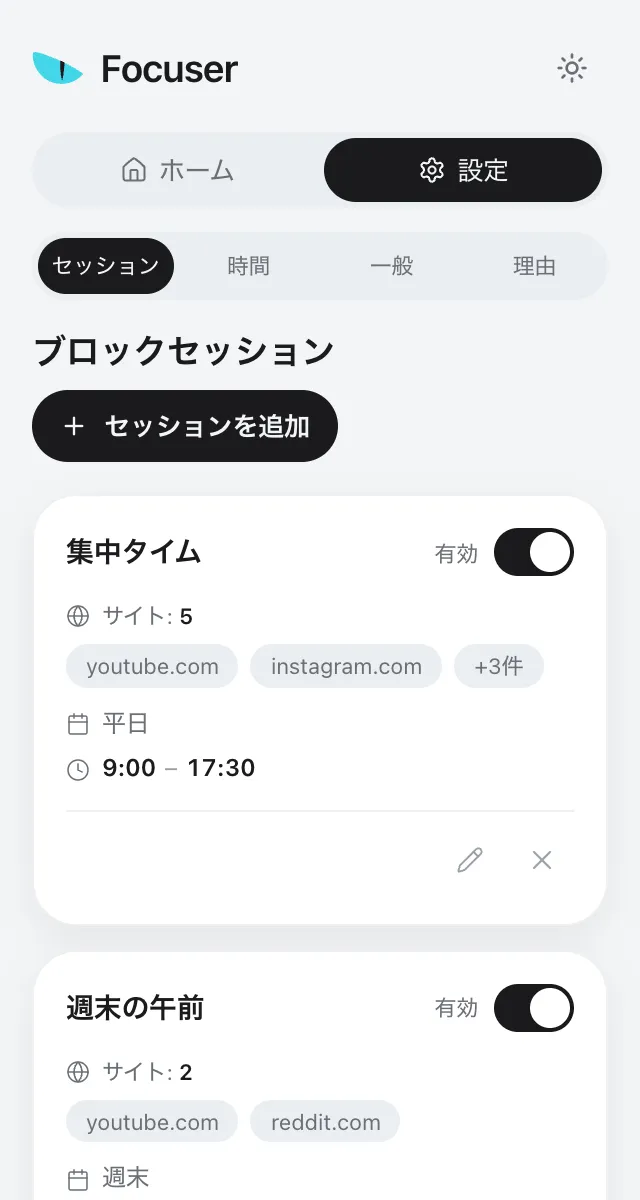
確認画面を仕事の時間帯だけ出したいときは、設定でスケジュールを作ります。リストからサイトを選び、曜日と時間帯を決めます。初期設定は月曜から金曜の09:00から17:00で、日をまたぐスケジュールも作れます。次に、どのスケジュールにも入っていないサイトの扱いを選びます。「常にブロックする」は、開くたびに確認が入ります。「セッション中のみ」は、確認なしで開けます。

シークレットモード、ショートカット、同期
Focuserは、許可するとシークレットウィンドウでも使えます。chrome://extensionsでFocuserを探し、「シークレットモードでの実行を許可」をオンにします。
クイックポーズは、登録したサイトを1分、3分、5分のいずれかの間だけ開く機能です。ショートカットはCtrl+Shift+Y(MacではCommand+Shift+Y)です。別のキーにしたい場合は、chrome://extensions/shortcutsで変更します。
サイト、スケジュール、理由はChromeのストレージに保存されます。Chromeの同期がオンなら、ご自身のChromeプロファイルを通じて同期されます。統計は端末の中にとどまり、Focuserのサーバーには何も送られません。
よくある質問
拡張機能なしで、Chromeでサイトをブロックできますか?
Chrome自体の設定ではできません。方法は、管理対象のブラウザのポリシー、子どものアカウント向けのFamily Link、パソコンのhostsファイルのいずれかです。
AndroidやiPhoneのChromeで使えますか?
いいえ。Focuserはパソコン版のChrome向けです。
サイト全体ではなく、1ページだけをブロックできますか?
Focuserではできません。扱うのはサイト全体で、ドメインにはサブドメインも含まれます。
アカウントは必要ですか?
いいえ。Focuserをインストールして最初のサイトを追加すれば、使い始められます。
Chromeに、Focuserがすべてのサイトのデータを読み取り、変更できると表示されるのはなぜですか?
追加したどのサイトにも確認画面を出すために、その権限が必要だからです。拡張機能はネットワーク通信を行わず、Focuserのサーバーには何も送られません。
出典
次に開くサイトに、理由をひとつ
FocuserをChromeに追加して、まずは2、3サイトから始めましょう。無料で、アカウントも不要です。ツールバーからいつでも削除できます。
FocuserをChromeに追加