Besuche ablenkende Seiten bewusst,nicht im Autopilot
Focuser ist eine kostenlose Erweiterung für Chrome, die die Seiten pausiert, auf denen du Zeit verlierst. Sag, warum du da bist und wie lange du brauchst. Dein Grund bleibt auf dem Bildschirm, bis die Zeit um ist.
Die meisten Besuche in einem Feed sind keine Entscheidungen. Du öffnest einen neuen Tab, tippst den ersten Buchstaben, und der Browser ergänzt den Rest. Genau da setzt Focuser an. Sobald die Seite geladen ist, legt sich Focuser darüber, pausiert Videos und fragt, ob du die Seite wirklich brauchst. Schließ den Tab oder mach weiter und sag, warum du gekommen bist.
Was sich ändert, wenn Focuser läuft
Den Reflex abfangen, sobald sich eine Seite öffnet
Lädt eine Seite aus deiner Liste, legt Focuser eine Frage darüber: Brauchst du diese Seite wirklich? Video und Ton pausieren, während du entscheidest. Mit Esc schließt du den Tab, mit Enter machst du weiter.
Jeder Besuch bekommt einen Grund und ein Zeitlimit
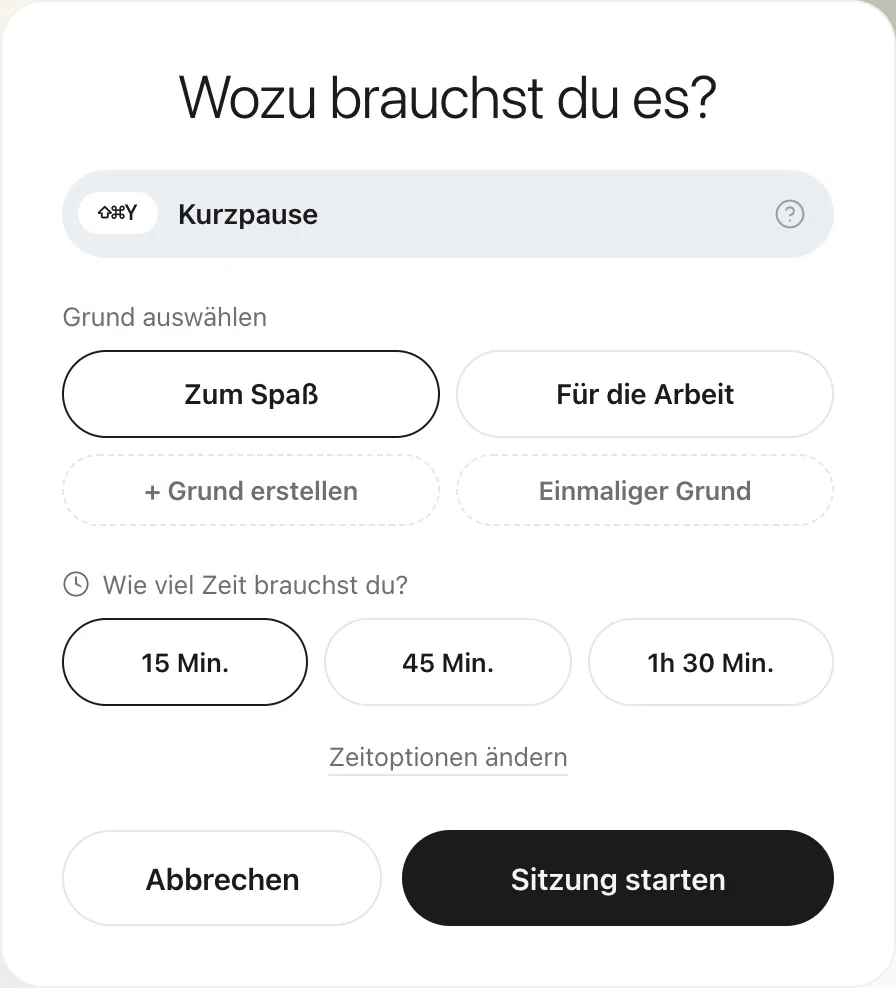
Machst du weiter, fragt Focuser, wozu du die Seite brauchst und wie lange. Wähle einen gespeicherten Grund oder tippe einen nur für diesen Besuch ein. Du kannst 15 Minuten, 45 Minuten, 1 Stunde 30 Minuten oder eigene Zeiten wählen.
Dein Grund bleibt im Blick
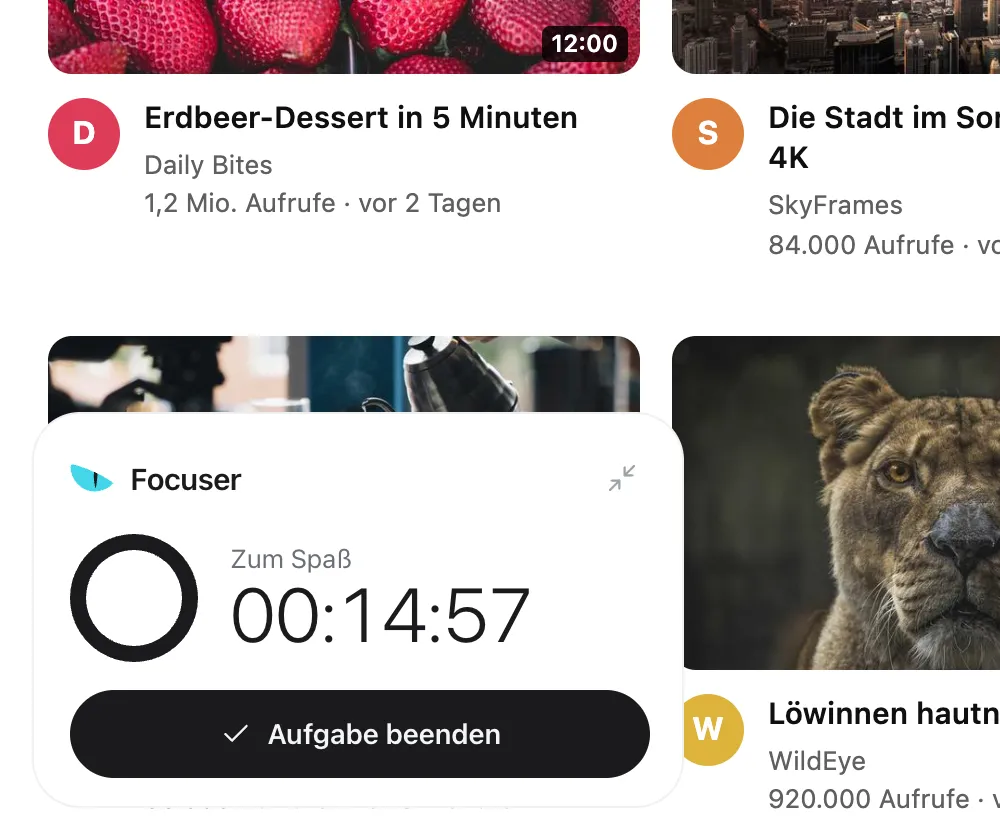
Ein kleiner Timer in der Ecke zeigt deinen Grund und die verbleibende Zeit. Früher fertig? Mit „Aufgabe beenden“ endet der Besuch. Läuft die Zeit ab, legt sich die Rückfrage wieder über die Seite.
Pausen nach Zeitplan
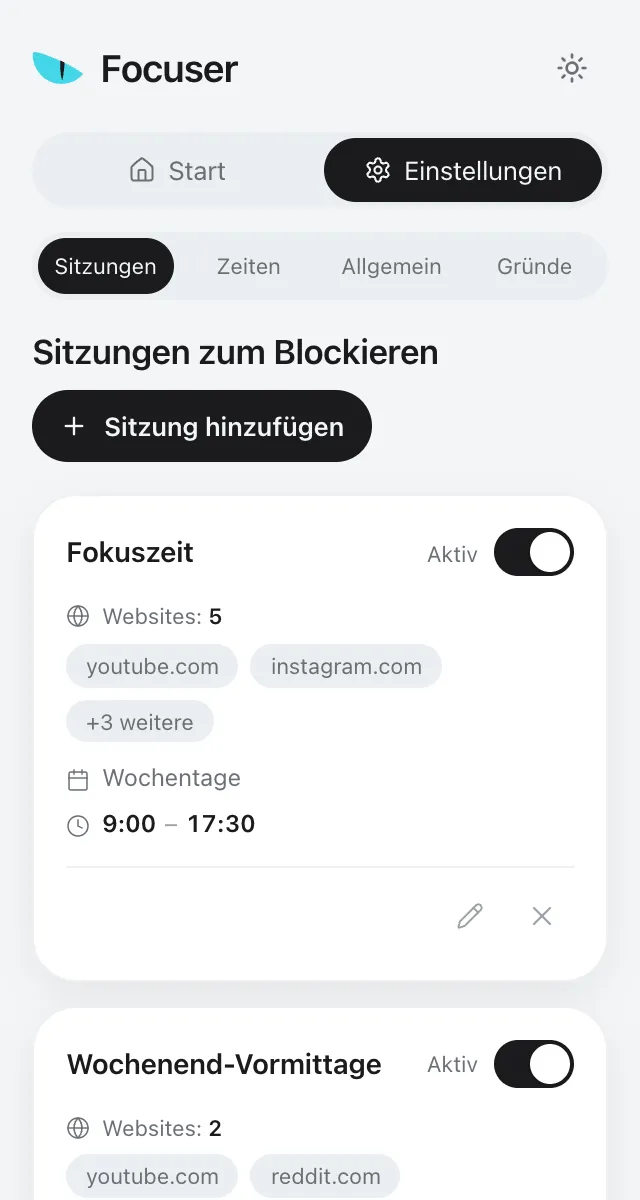
Lege Zeitpläne für die Stunden an, die du schützen willst, zum Beispiel an Wochentagen von 09:00 bis 17:00 Uhr. Solange ein Zeitplan aktiv ist, fragen seine Seiten nach, bevor sie sich öffnen, und die Rückfrage zeigt, welcher Zeitplan sie pausiert hat.
Eine Kurzpause, wenn du eine brauchst
Du willst auf einer Seite aus deiner Liste nur schnell etwas nachsehen? Drück Ctrl+Shift+Y, auf dem Mac Command+Shift+Y, und du bekommst 1, 3 oder 5 Minuten, je nachdem, was du eingestellt hast. Danach folgt eine Wartezeit von 15 Minuten, damit ein kurzer Blick kurz bleibt.
macOS
⇧⌘Y
Windows / Linux
CtrlShiftY
So funktioniert's
01
Füge die Seiten hinzu, die dich reinziehen
Öffne das Popup von Focuser und füge den aktuellen Tab mit einem Klick hinzu oder tippe eine beliebige Domain ein. youtube.com deckt auch Subdomains wie m.youtube.com ab.
02
Beantworte eine Frage, wenn sie sich öffnen
Bei jeder Seite aus deiner Liste fragt Focuser nach dem Laden, ob du sie wirklich brauchst. Schließ den Tab oder nenne einen Grund und ein Zeitlimit.
03
Bleib bei deinem Grund, bis der Timer abläuft
Dein Grund und die verbleibende Zeit bleiben auf dem Bildschirm. Ist die Zeit um, kommt die Rückfrage zurück über die Seite, und du entscheidest erneut.
Jeder Besuch wird zu einer Entscheidung, die du getroffen hast,nicht zu einem Reflex, der sie dir abnimmt
Was Nutzende sagen und wohin deine Daten gehen
Überrascht, wie einfach und wirksam das ist. Ich verschwende jetzt viel weniger Zeit mit Ablenkungen. Tolles Tool.
5,0 im Chrome Web Store · Rezension im Chrome Web Store
Keine Netzwerkanfragen
Die Erweiterung sendet überhaupt keine Netzwerkanfragen. Nichts geht an die Server von Focuser, und es gibt kein Tracking.
Deine Einstellungen bleiben in Chrome
Seiten, Zeitpläne und Gründe liegen im Speicher von Chrome. Ist die Synchronisierung in Chrome aktiv, werden sie über dein eigenes Profil in Chrome abgeglichen. Die Statistik bleibt auf deinem Gerät.
Warum Chrome eine Warnung zeigt
Chrome meldet, dass Focuser Daten auf allen Websites lesen und ändern kann. Das braucht die Erweiterung, damit die Rückfrage auf jeder Seite erscheinen kann, die du hinzufügst.
Fragen vor der Installation
Ist Focuser kostenlos?
Ja. Focuser kostet nichts, es gibt kein Bezahlmodell, und du musst kein Konto anlegen.
Was passiert, wenn ich eine Seite aus meiner Liste öffne?
Sobald die Seite geladen ist, legt sich Focuser darüber und pausiert Video und Ton. Dann fragt Focuser, ob du die Seite wirklich brauchst. Schließ den Tab oder mach weiter, wähle einen Grund und lege fest, wie lange du brauchst. Ein Timer zeigt danach deinen Grund und die verbleibende Zeit.
Sperrt mich Focuser von Seiten aus?
Nein. Es gibt keine harte Sperre. Mit einem Grund und einem Zeitlimit kommst du immer weiter. Focuser macht jeden Besuch zu einer Entscheidung, ohne dich aufzuhalten.
Was, wenn ich eine Seite nur für eine Minute brauche?
Nutze die Kurzpause. Drück auf einer Seite aus deiner Liste Ctrl+Shift+Y, auf dem Mac Command+Shift+Y, und du bekommst 1, 3 oder 5 Minuten. Ab dem Tastendruck läuft eine Wartezeit von 15 Minuten. Die Tasten kannst du in den Tastenkürzeln von Chrome ändern.
Kann Focuser Seiten nur während der Arbeitszeit pausieren?
Ja. Lege einen Zeitplan an und wähle Seiten aus deiner Liste, die Tage sowie Start und Ende. Standard ist Montag bis Freitag, 09:00 bis 17:00 Uhr, und ein Zeitplan kann über Nacht laufen. Seiten aus deiner Liste, die in keinem Zeitplan stehen, fragen standardmäßig bei jedem Besuch nach. Damit sie ohne Rückfrage öffnen, stell das Blockierverhalten von „Immer blockieren“ auf „Nur während Sitzungen“ um.
Welche Daten erfasst Focuser?
Nichts erreicht uns. Die Erweiterung sendet keine Netzwerkanfragen. Deine Seiten, Zeitpläne, Gründe und Optionen liegen im Speicher von Chrome und werden über dein eigenes Profil in Chrome abgeglichen, wenn die Synchronisierung aktiv ist. Die Statistik bleibt auf deinem Gerät.
In welchen Browsern funktioniert Focuser?
Focuser ist für Chrome am Computer gemacht und lässt sich über den Chrome Web Store installieren. Wir unterstützen nur Chrome am Desktop.
Funktioniert Focuser im Inkognitomodus?
Ja, sobald du es erlaubst. Such Focuser unter chrome://extensions und aktiviere „Im Inkognitomodus zulassen“.
In welchen Sprachen gibt es Focuser?
In neun: Englisch, Deutsch, Spanisch, Französisch, Italienisch, Japanisch, Portugiesisch (Brasilien), Portugiesisch (Portugal) und Vietnamesisch. Bei der Installation übernimmt Focuser die Sprache von Chrome, und in den Einstellungen kannst du sie jederzeit ändern.
Wie entferne ich Focuser?
Klick mit der rechten Maustaste auf das Symbol von Focuser in der Symbolleiste von Chrome und wähle „Aus Chrome entfernen“.
Gib deinem nächsten Besuch einen Grund
Füge Focuser zu Chrome hinzu und fang mit zwei oder drei Seiten an. Focuser kostet nichts, braucht kein Konto und lässt sich jederzeit über die Symbolleiste entfernen.